Cómo gestionar las portabilidades en el Tablero
Last updated: June 19, 2026
Cómo encontrar, leer y actuar sobre los registros de portabilidad en el Gigs Tablero.
Encontrar registros de portabilidad
Abre la cuenta del suscriptor o la suscripción → navega a la pestaña Portabilidad
Ambas solicitudes de port-in y port-out se enumeran con marcas de tiempo y el Estado actual
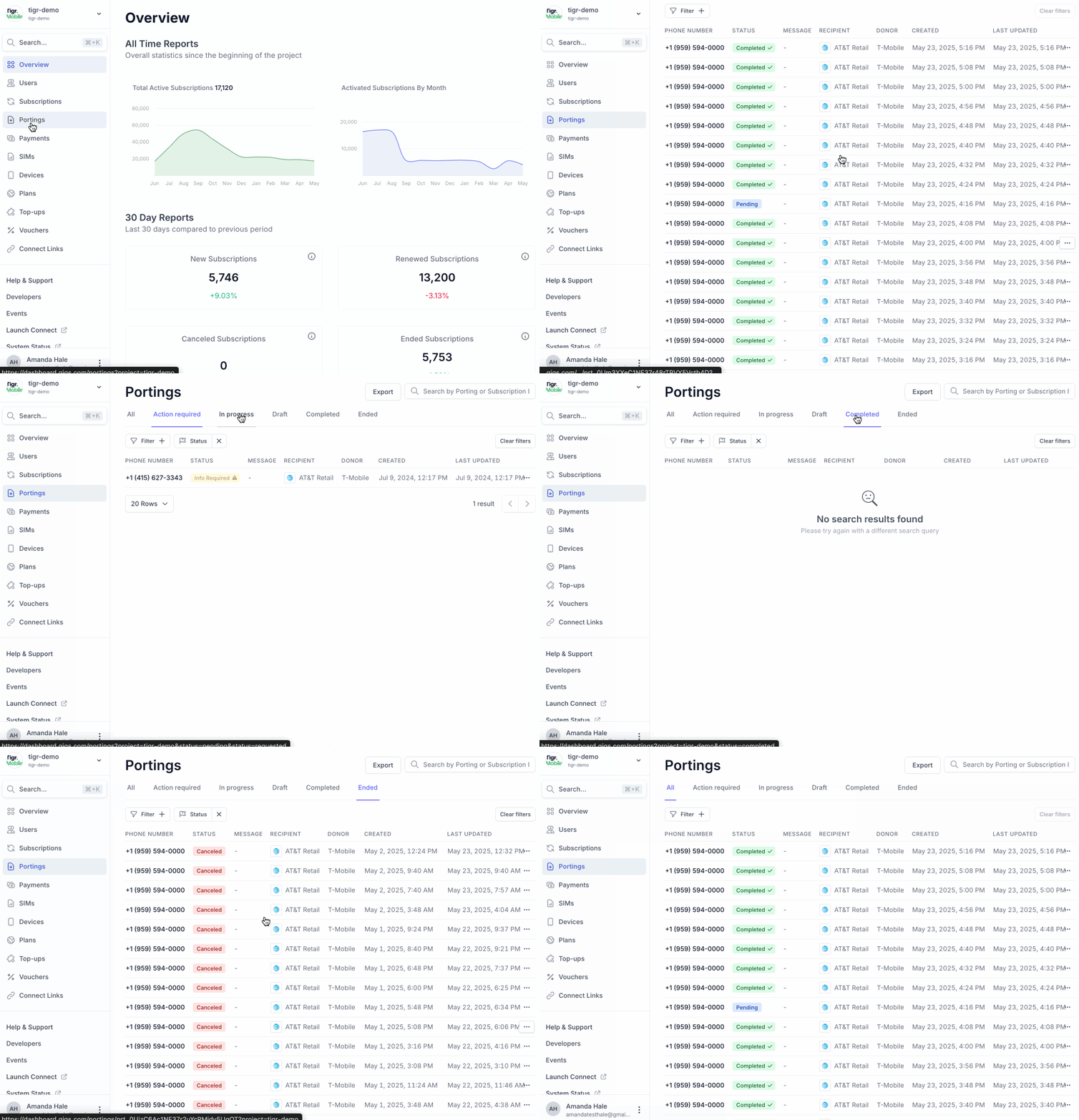
Referencia de Estado de port-in
Estado | Significado | Qué hacer |
borrador | Solicitud de port-in creada pero aún no enviada | Verificar credenciales y enviar cuando esté listo |
iniciado | Envío enviado al operador perdedor — esperando respuesta | Normal — monitorear actualizaciones |
pendiente | Esperando aprobación del operador perdedor | Normal — monitorear si supera el SLA esperado |
información requerida | Se necesita más información antes de que el port pueda enviarse a la red | Contactar al suscriptor para corregir los detalles y reenviar — el port no se enviará hasta que se proporcione toda la información necesaria |
solicitado | Aprobado por el operador perdedor — corte pendiente | Normal — se espera una breve interrupción del servicio durante el corte |
rechazado | El operador perdedor rechazó el port | Verificar la razón, corregir los detalles y guiar al suscriptor en la reenvío |
completado | Port totalmente completo — el número está En vivo en la red de Trabajos | No se necesita acción a menos que el suscriptor informe un problema |
cancelado | Port-in fue cancelado | El suscriptor puede reiniciar si el número sigue activo con el operador perdedor |
expirado | La solicitud de port expiró sin completarse | Pida al suscriptor reenviar una nueva solicitud de port-in |
fallado | Port falló durante o después del corte | Verificar los detalles del error; escalar al soporte de Trabajos si persiste |
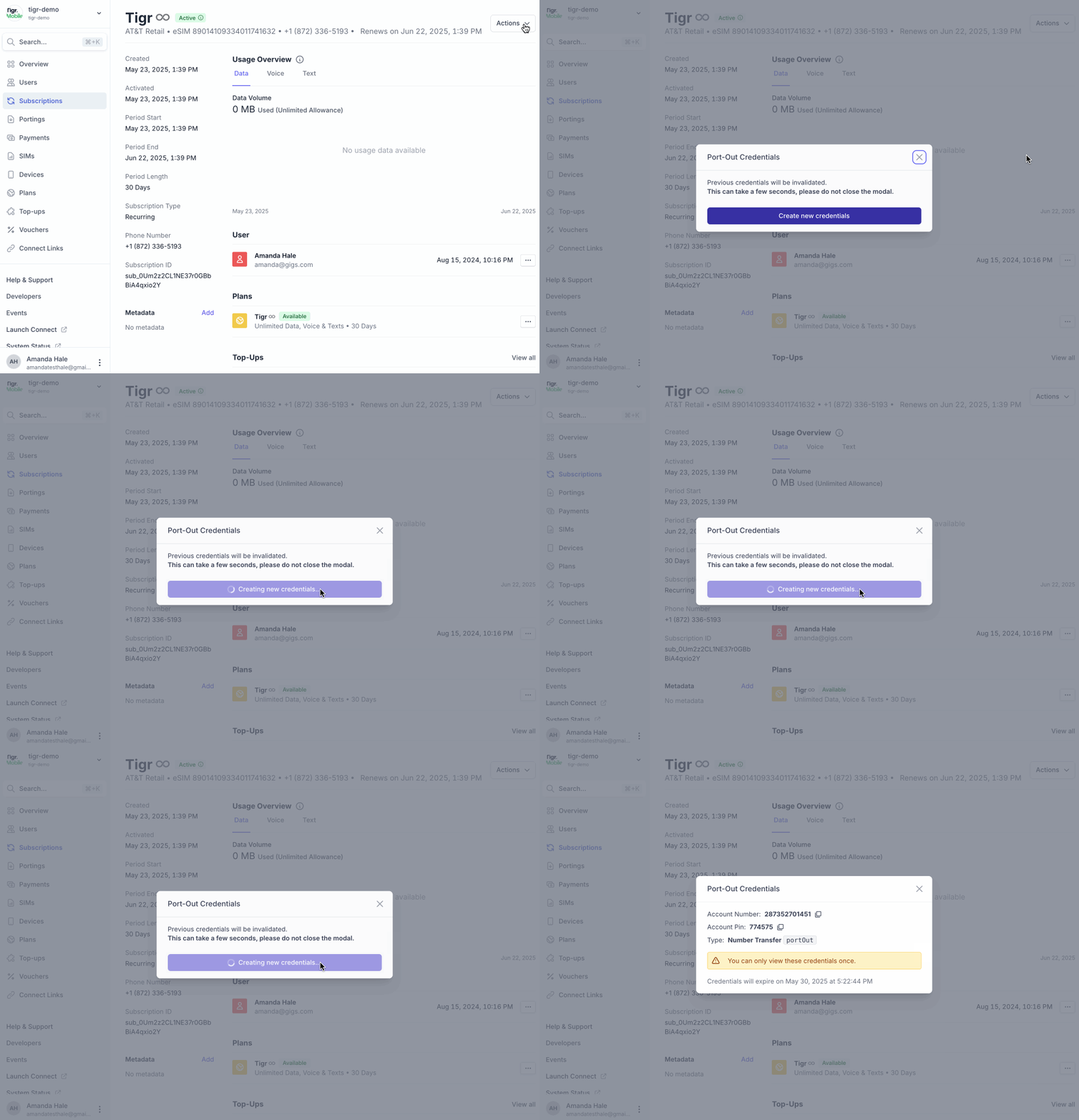
Cómo crear credenciales de Port‑Out
Haga clic + Nueva Portabilidad o Crear Credenciales
Rellene:
Dirección: Salida
Número de teléfono, del antiguo Proveedor Número de cuenta, PIN de Portabilidad, Código postal, etc.
Haga clic Generar Credenciales
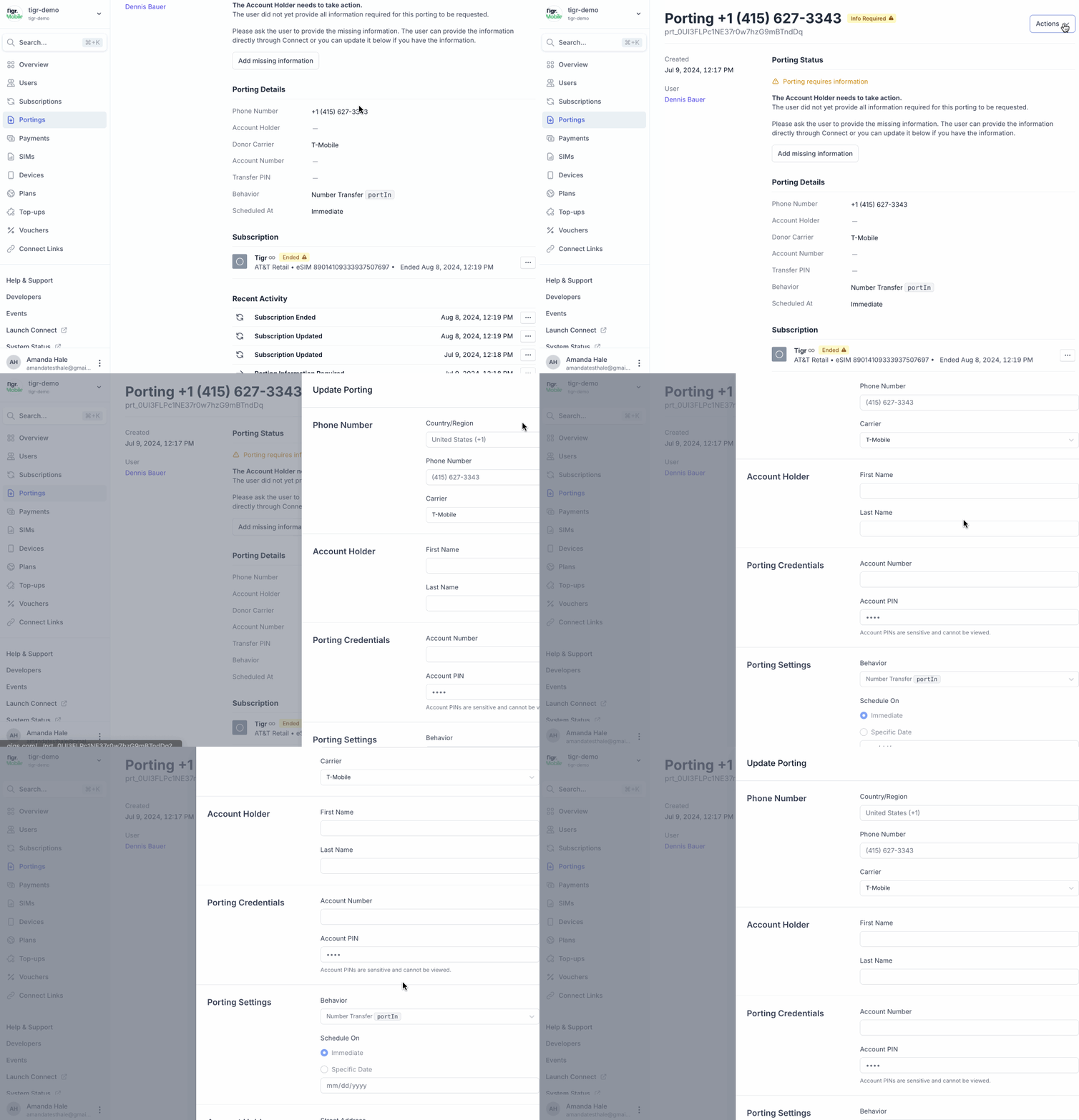
Cómo actualizar los detalles de Portabilidad
Haga clic Acciones > Actualizar Portabilidad
Corrija cualquier campo editable (p. ej., PIN, ZIP de Facturación)
Haga clic Enviar actualización
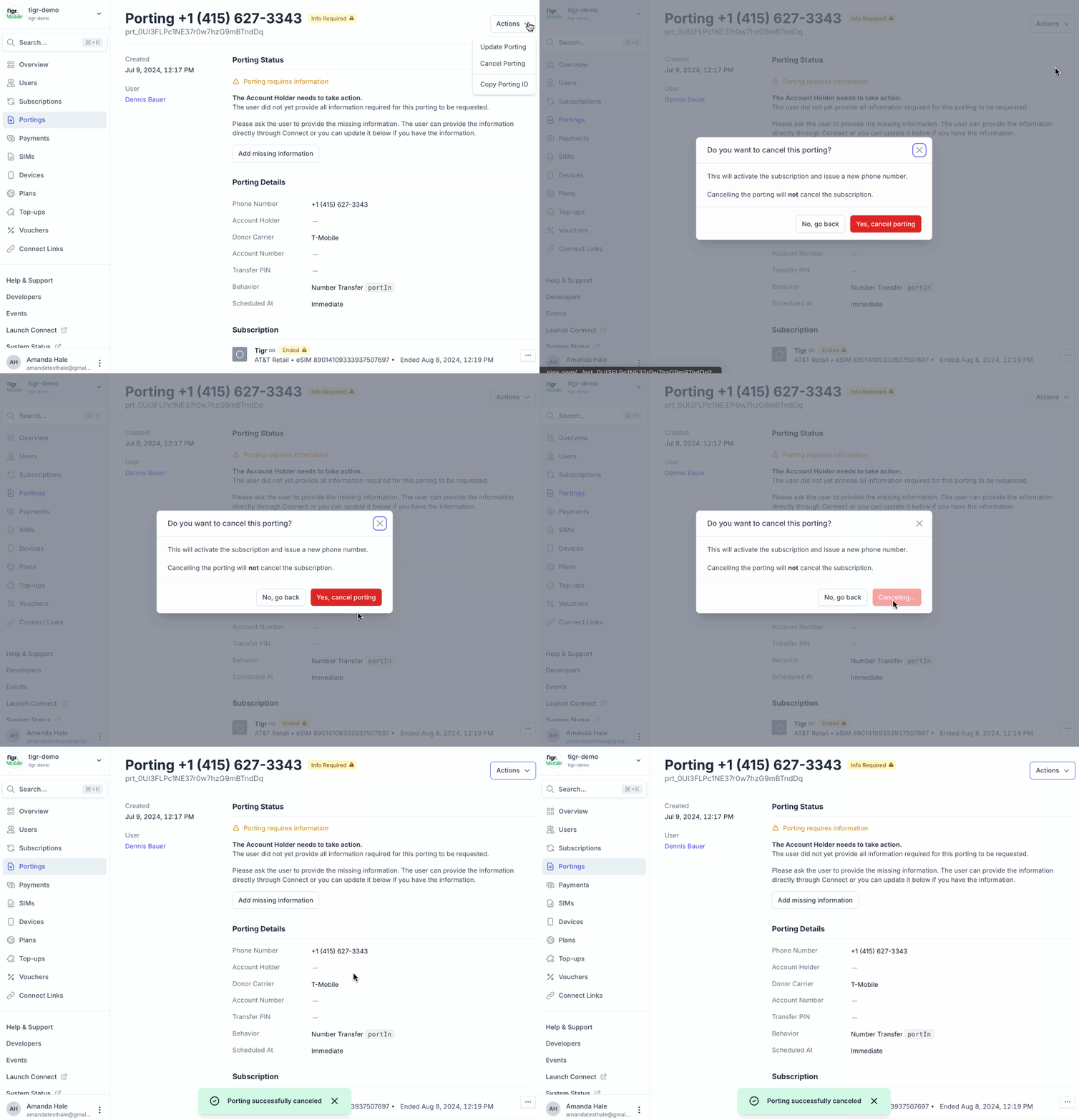
Cómo cancelar una solicitud de Portabilidad
Abrir la entrada de portabilidad (Estado debe ser “pending”, “informationRequired”, o “requested”)
Haga clic Acciones > Cancelar Portabilidad
Confirmar cancelación en el mensaje modal
Referencia SLA de Port-in
US: Normalmente se completa dentro de un día hábil después de una presentación válida
Reino Unido: Se requiere completar dentro de un día laborable (Lun–Vie 9am–5pm) según las regulaciones de Ofcom. Los retrasos más allá de esto pueden dar derecho al suscriptor a una compensación automática de Ofcom — escalar al soporte de Gigs inmediatamente.
Port-out no autorizado
Si un suscriptor informa que no autorizó una port-out, trátelo como un posible evento de fraude. Escale al soporte de Gigs inmediatamente a través de support@gigs.com. No intente revertir sin la dirección del soporte de Gigs.
Este artículo no cubre:
Comenzar →Comenzar con el Tablero de Trabajos
Lectura de Eventos →Lectura de la pestaña Eventos