Cómo gestionar suscripciones en el Tablero
Last updated: May 5, 2026
Campos clave y acciones disponibles en la sección de Suscripciones del Tablero de Gigs.
Campos clave de suscripción
Campo | Qué indica |
ID de suscripción | Identificador único — siempre incluir en escaladas de soporte |
Estado | Activo, Pendiente, Suspendido, Cancelado o Expirado |
ID del plan | El plan al que pertenece el suscriptor — enlaces al límite de datos, características y precios |
MSISDN | El número de teléfono asignado a esta suscripción |
ICCID | El identificador de la SIM o eSIM — usar para investigaciones a nivel de SIM |
Fecha de activación | Cuando la suscripción se activó y comenzó la facturación |
Fecha de renovación | La próxima fecha de facturación |
Banderas de características | Qué características están provisionadas: voz, SMS, datos, correo de voz, roaming, VoLTE, VoWiFi, punto de acceso |
Uso de datos | Uso del ciclo actual frente al límite de datos del plan |
Suspender y Reanudar
Ejecutar Suspender seguido inmediatamente por Reanudar obliga a una resincronización de aprovisionamiento entre la Plataforma Gigs y el carrier. Uso para: eSIM atrapado en un estado incorrecto, fallas de aprovisionamiento de Característica, o servicio que no refleja un cambio de plan reciente.
Suspender corta el servicio del suscriptor inmediatamente. Sólo usar cuando sea necesario e informar al suscriptor con anticipación si es posible. Nunca dejar una suscripción en estado Suspendido — reanudarla o escalar.
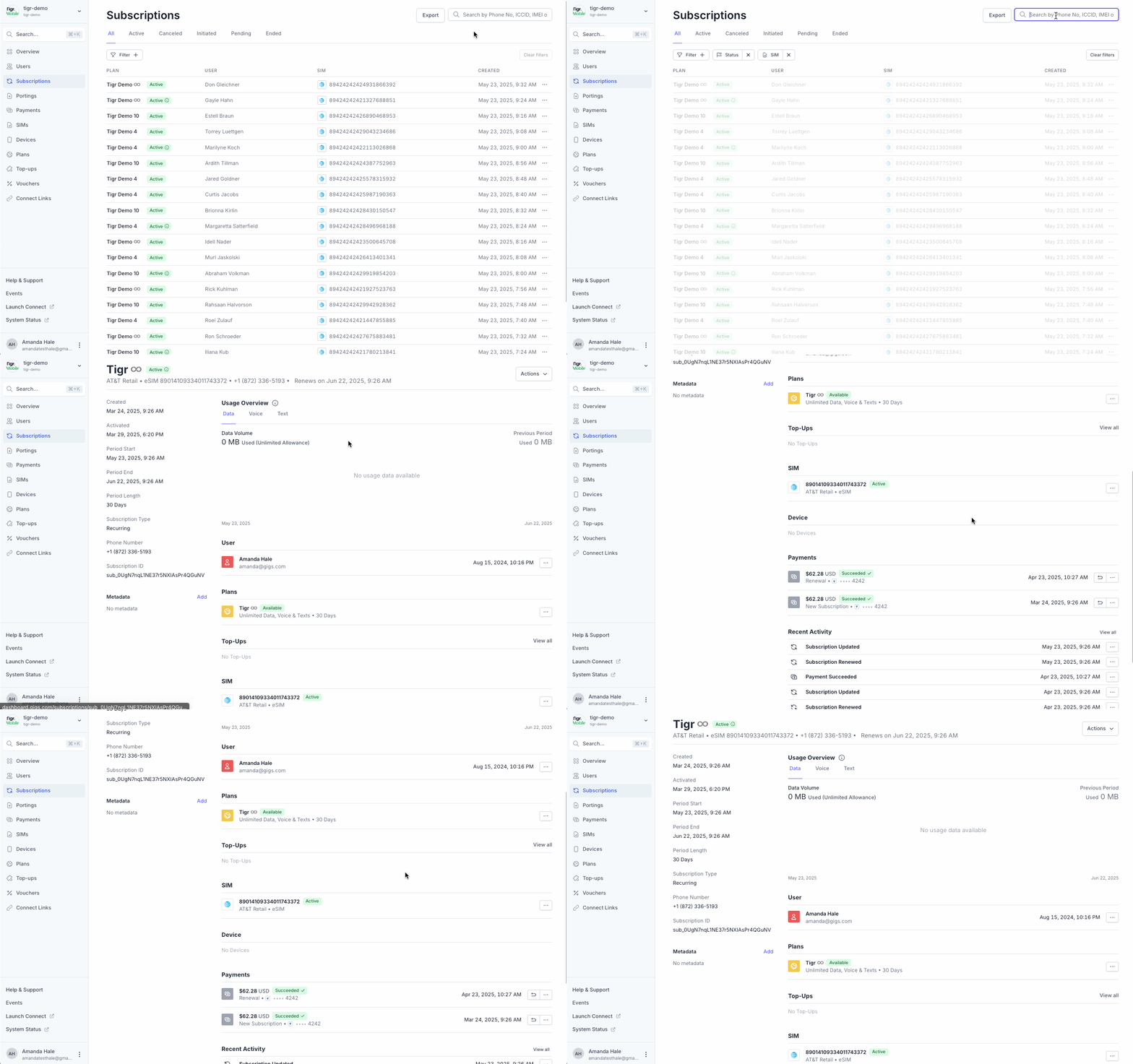
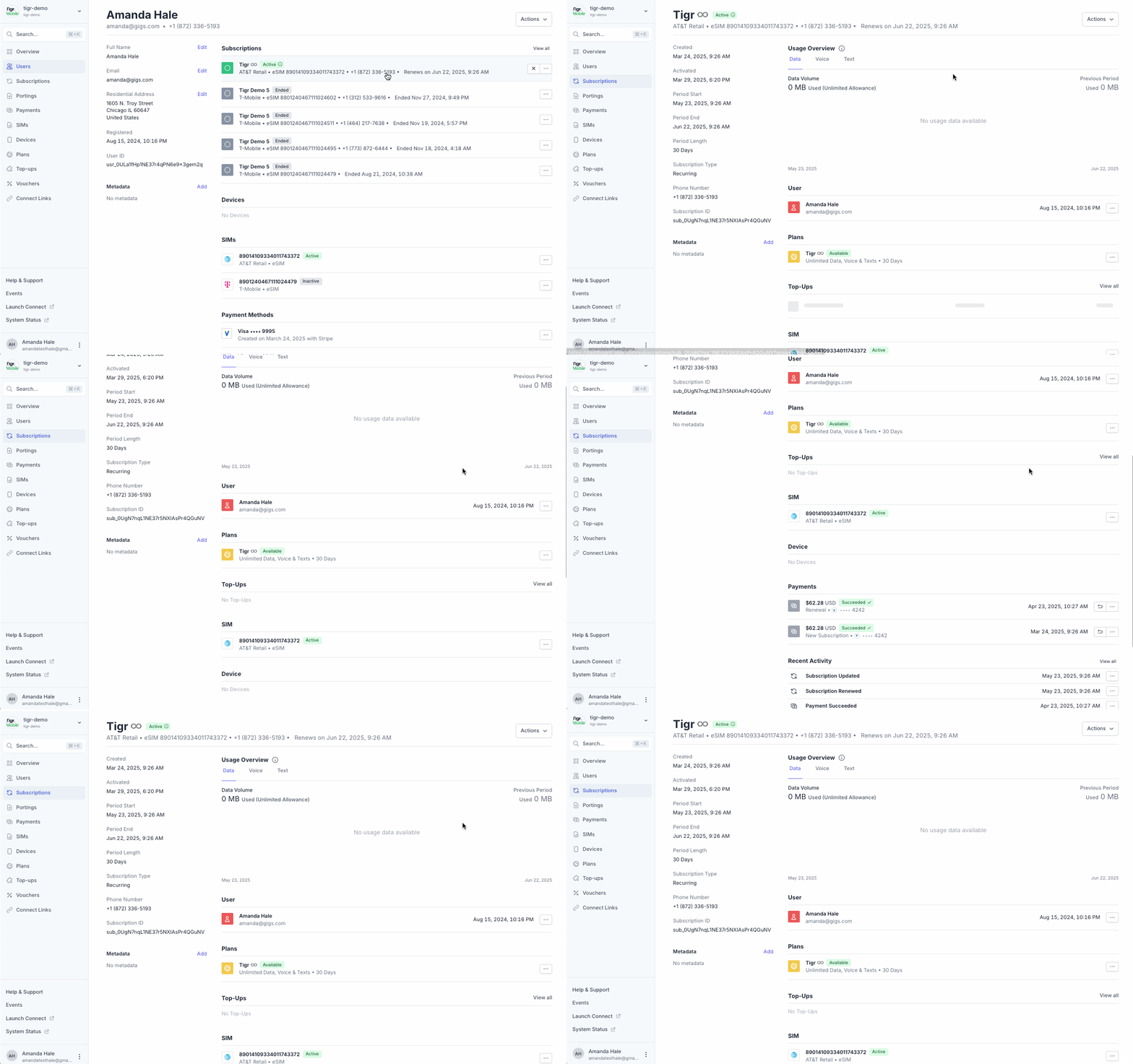
Cómo Ver una Suscripción
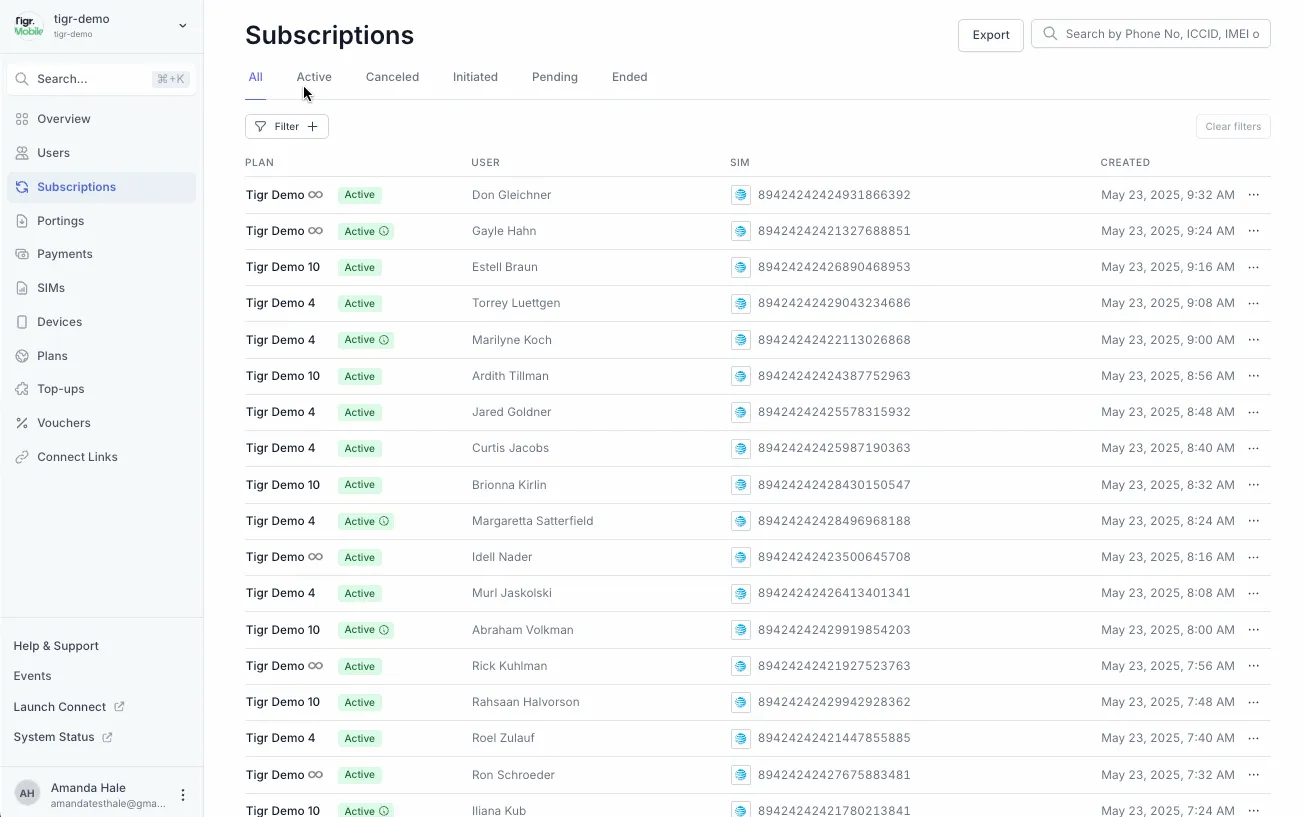
Navega a Suscripciones en la barra de navegación izquierda
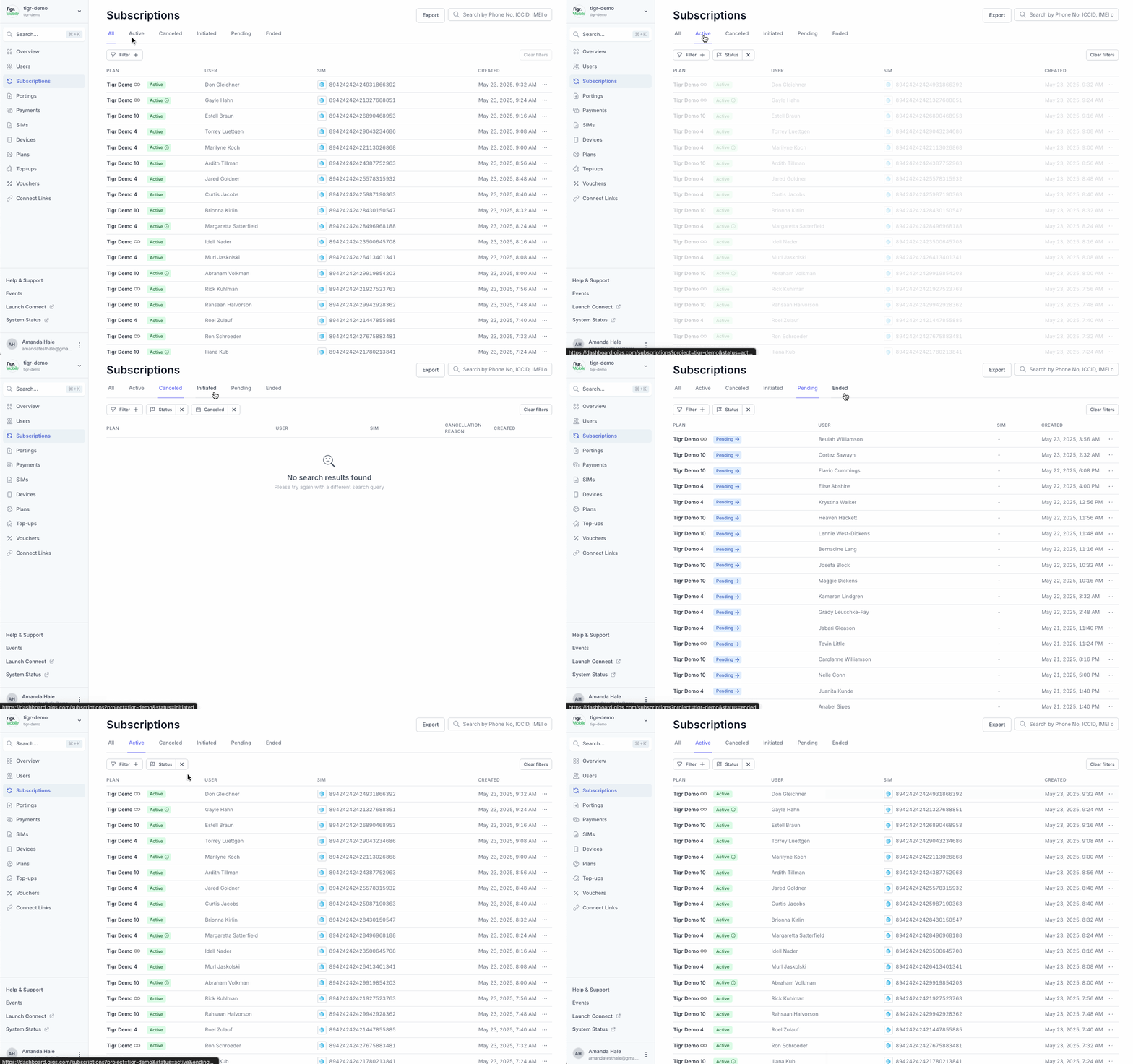
Buscar o filtrar por número de teléfono, usuario o Estado
Haz clic en una suscripción para ver:
Plan, SIM, número de teléfono, ciclo de facturación
Estado y marcas de tiempo del ciclo de vida
Cambios y eventos de suscripción asociados
Cómo Agregar una Suscripción
En Suscripciones, haga clic + Nueva Suscripción
Complete el formulario:
Usuario, Dirección, Plan, SIM (auto o específico), Fecha de inicio
Haga clic Crear Suscripción
Un webhook o evento del Tablero (
subscription.created) confirma la activación
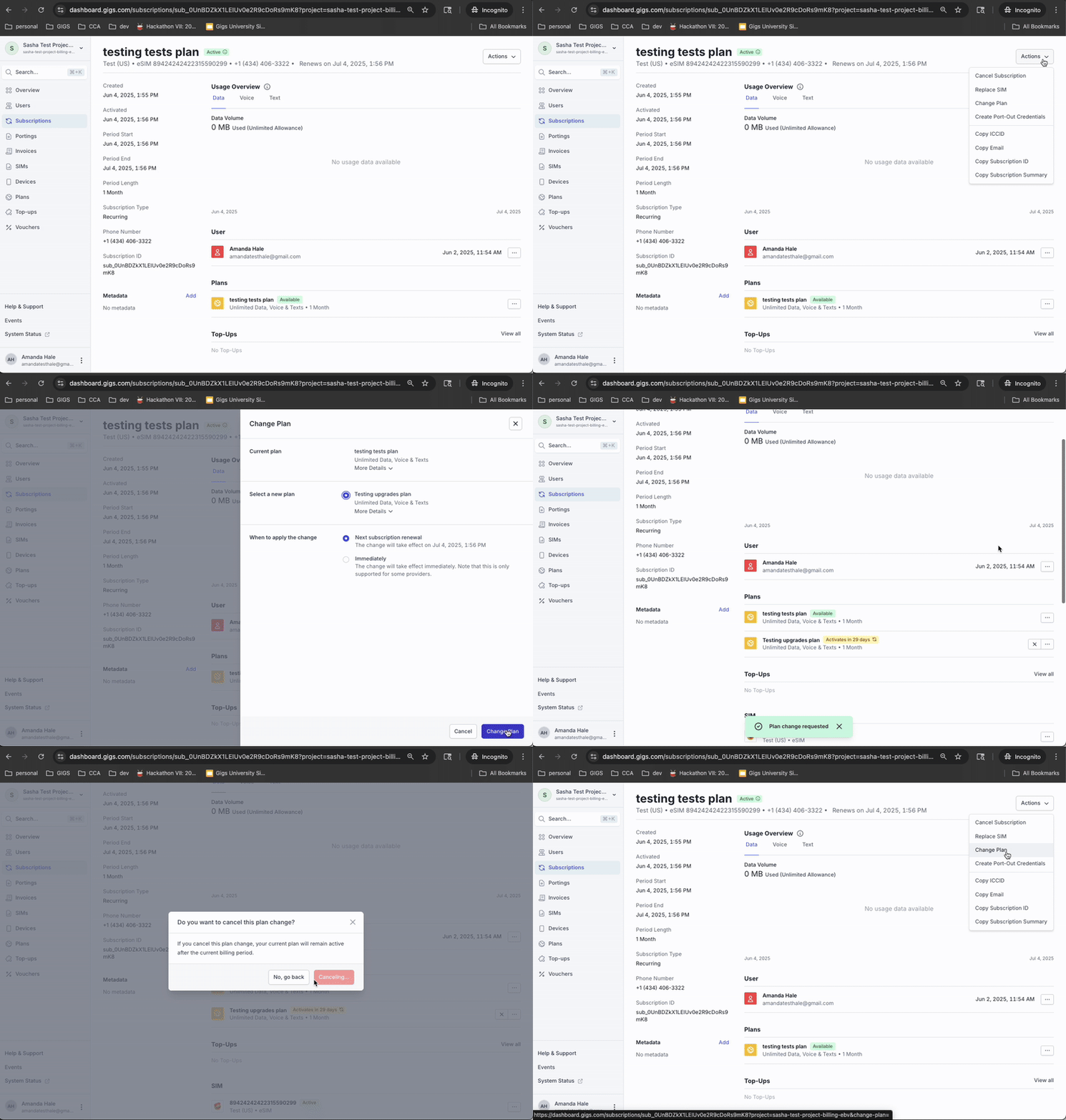
Cómo Cambiar un Plan
Abrir la suscripción
Haga clic Acciones > Cambiar Plan o SIM
Seleccionar nuevo Plan y/o SIM, y programar fecha
Haga clic Enviar
Un
subscriptionChange.pendingevento aparece; el Estado se actualiza una vezapplied
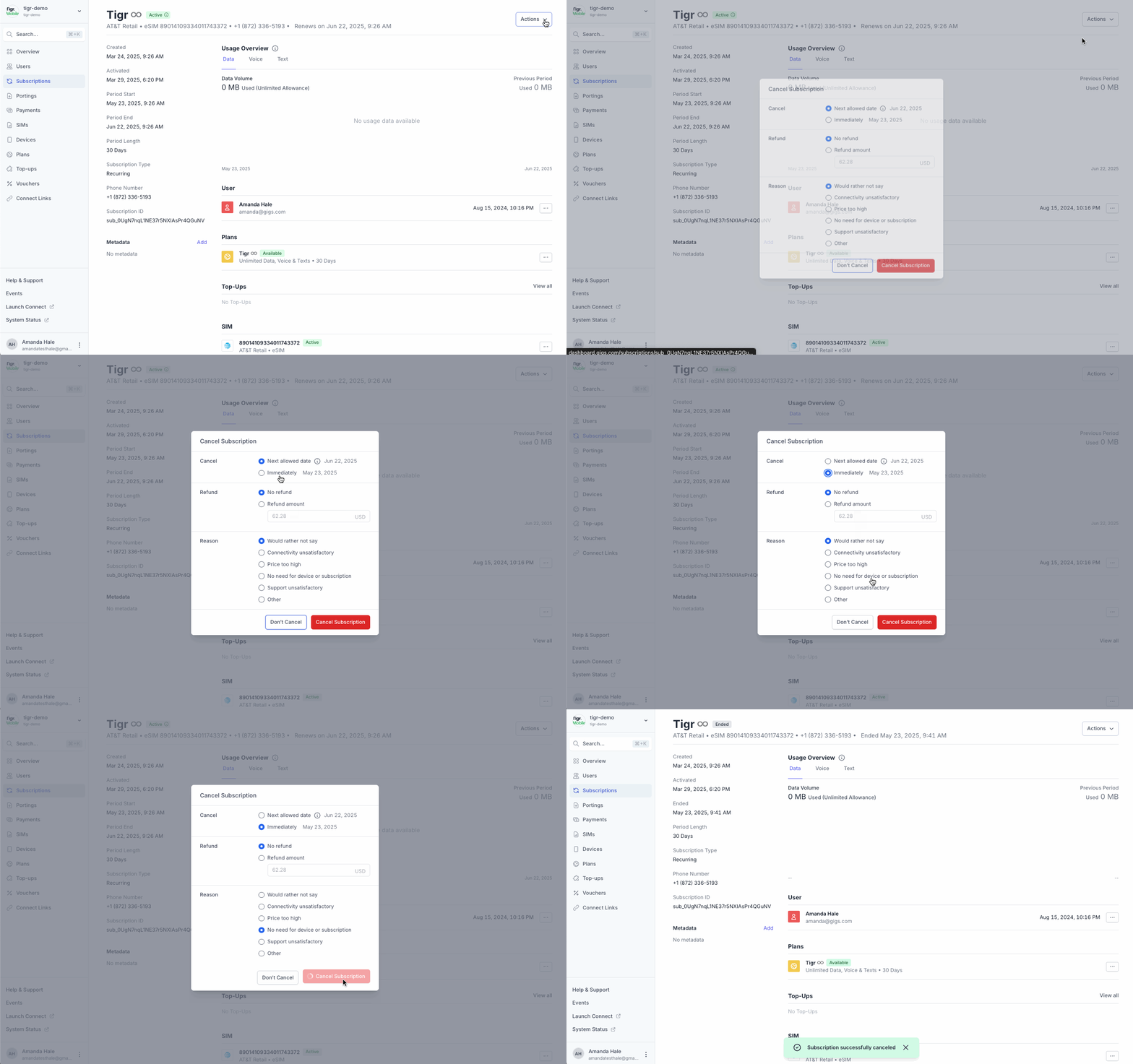
Cómo Cancelar una Suscripción
Abrir la suscripción
Haz clic Acciones > Cancelar Suscripción
Elige Motivo de cancelación y fecha efectiva
Haz clic Confirmar
Un
subscription.canceledregistra el evento de cancelación
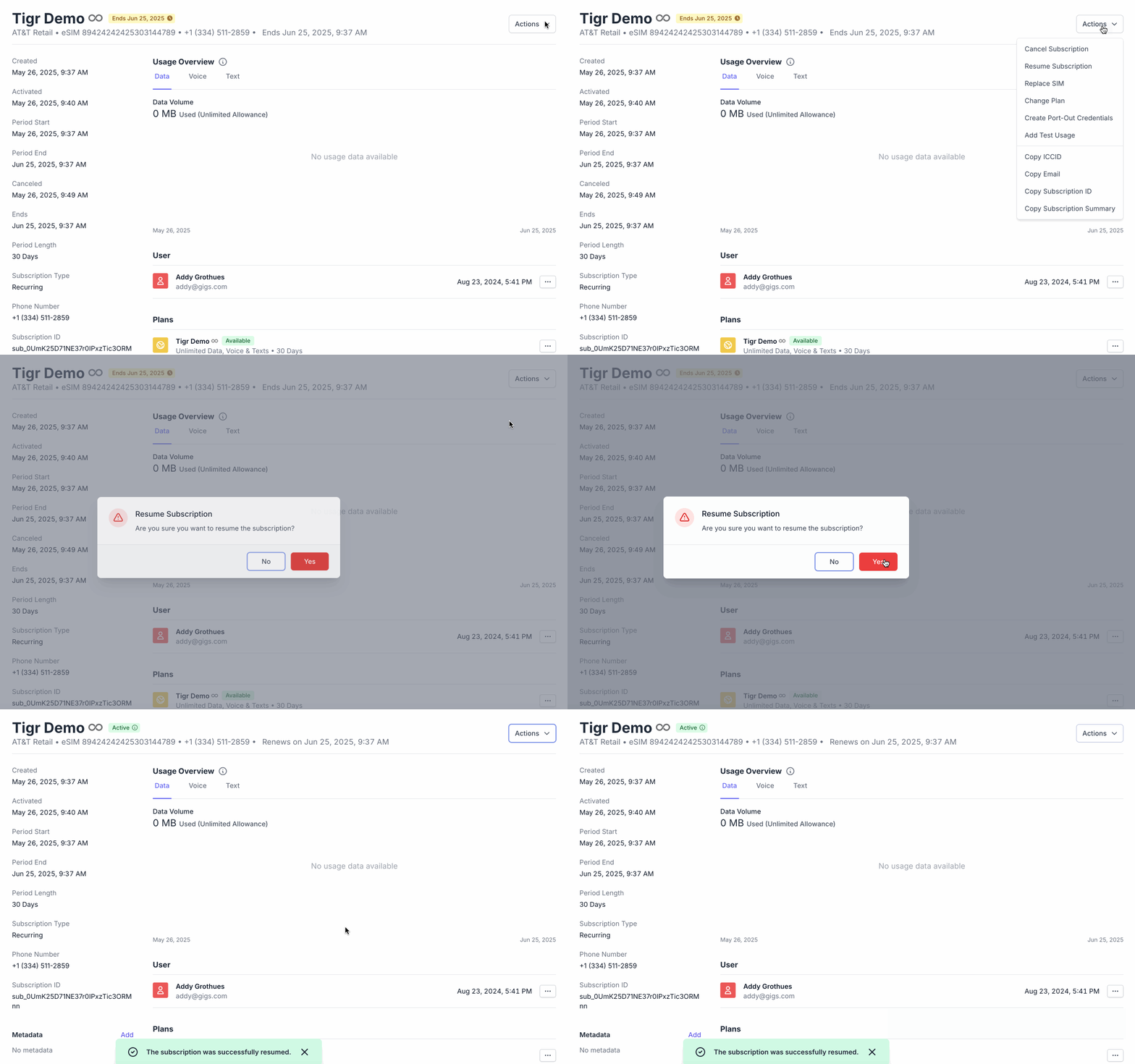
Cómo Reanudar una Suscripción
Para suscripciones en pausa, abra la suscripción
Haga clic Acciones > Reanudar Suscripción
Confirmar o seleccionar nueva Fecha de inicio
Haga clic Reanudar
Un
subscription.resumedevento confirma el reinicio
Cómo Monitorear el Estado de la Suscripción
Ver estados del Tablero:
active,pending,paused,canceled,restrictedUsa la Eventos pestaña para el contexto del ciclo de vida (
activated,canceled,resumed,subscriptionChange)Para cambios mayores, escalar si
subscriptionChangesigue pendiente o falla (verificar códigos de error del evento)
Este artículo no cubre:
Empezar →Empezar con el Tablero de Gigs
Lectura de Eventos →Leyendo la pestaña de Eventos