Comment gérer les abonnements dans le Tableau de bord
Last updated: May 5, 2026
Champs clés et actions disponibles dans la section Abonnements du Tableau de bord Gigs.
Champs clés d'abonnement
Champ | Ce que cela vous indique |
ID d'abonnement | Identifiant unique — toujours inclure dans les escalades de support |
Statut | Actif, En attente, Suspendu, Annulé ou Expiré |
ID du plan | Le plan auquel l'abonné est inscrit — liens vers le plafond de données, les fonctionnalités et la tarification |
MSISDN | Le numéro de téléphone attribué à cet abonnement |
ICCID | L'identifiant SIM ou eSIM — à utiliser pour les investigations au niveau SIM |
Date d'activation | Lorsque l'abonnement est devenu actif et que la facturation a commencé |
Date de renouvellement | La prochaine date de facturation |
Indicateurs de fonctionnalités | Quelles fonctionnalités sont provisionnées : voix, SMS, données, messagerie vocale, itinérance, VoLTE, VoWiFi, point d'accès |
Utilisation des données | Utilisation du cycle actuel par rapport au plafond de données du plan |
Suspendre et Reprendre
Exécuter Suspend immédiatement suivi de Reprendre force une resynchronisation du provisioning entre la Plateforme Gigs et l'opérateur. Utiliser pour : eSIM bloqué dans un état incorrect, défauts de provisioning de Fonctionnalité, ou service ne reflétant pas un récent changement de plan.
Suspendre coupe le service de l'abonné immédiatement. N'utilisez que lorsque cela est nécessaire et informez l'abonné à l'avance si possible. Ne laissez jamais un abonnement dans l'état Suspendu — soit le Reprendre ou escalader.
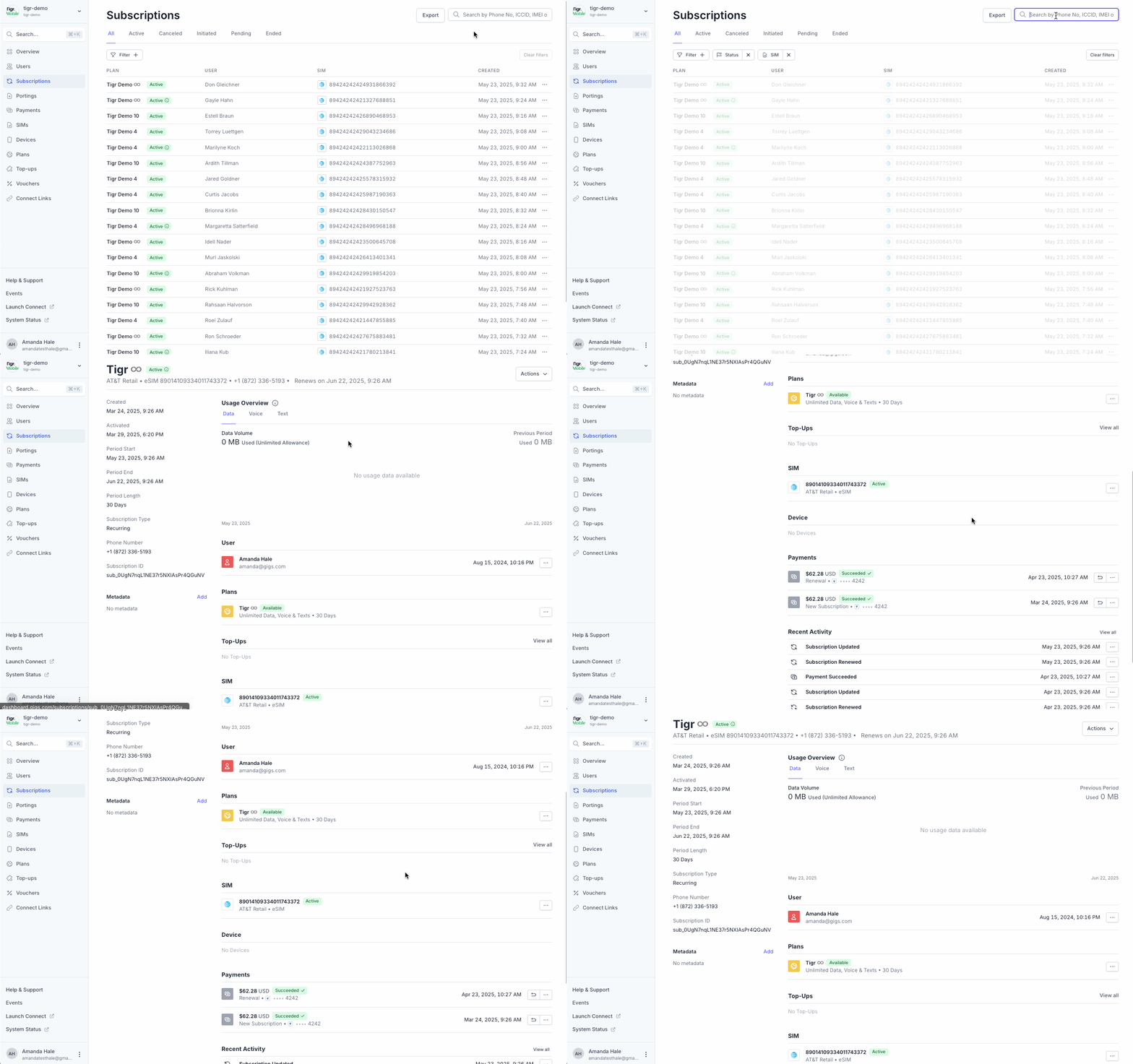
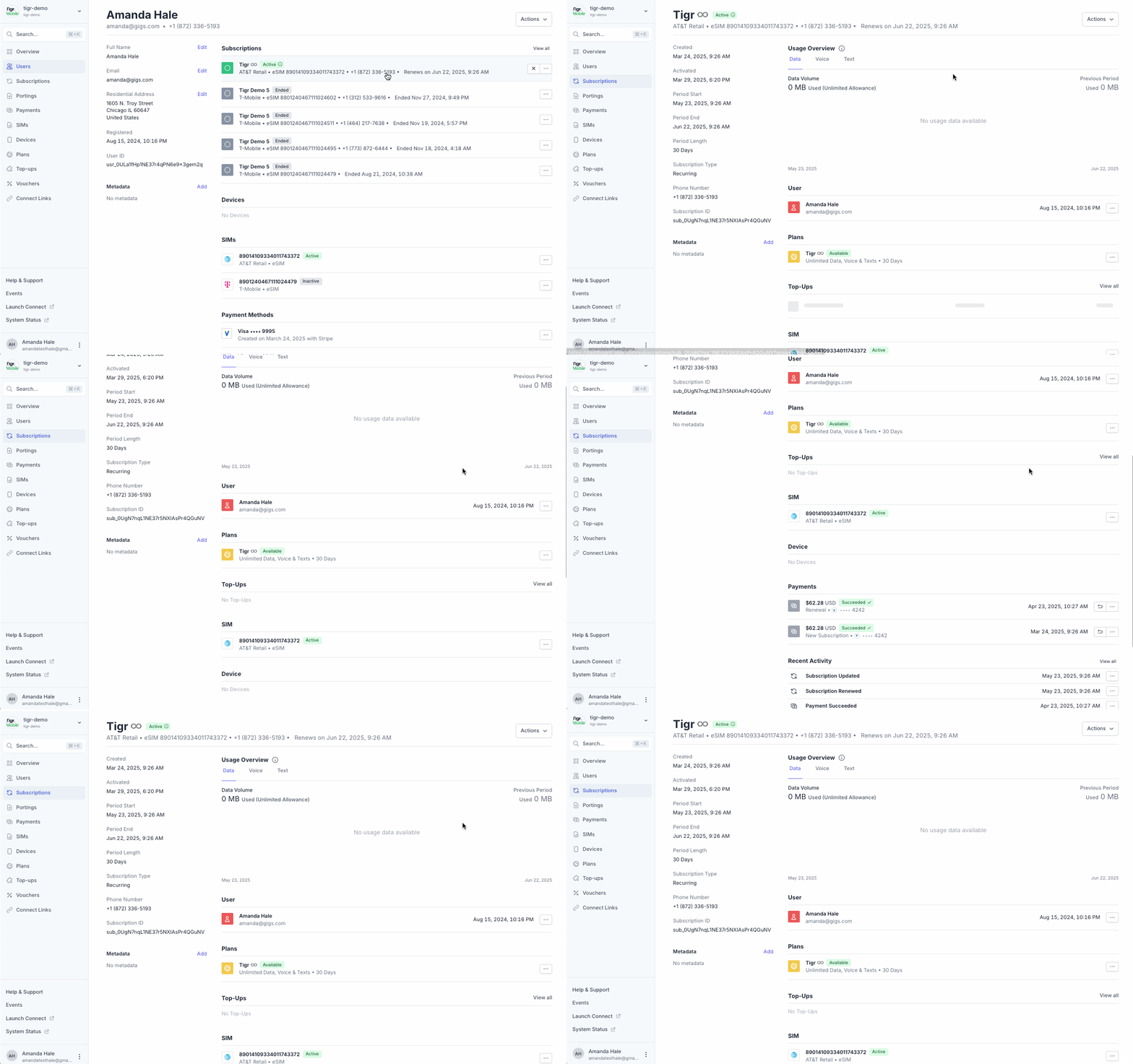
Comment Voir un Abonnement
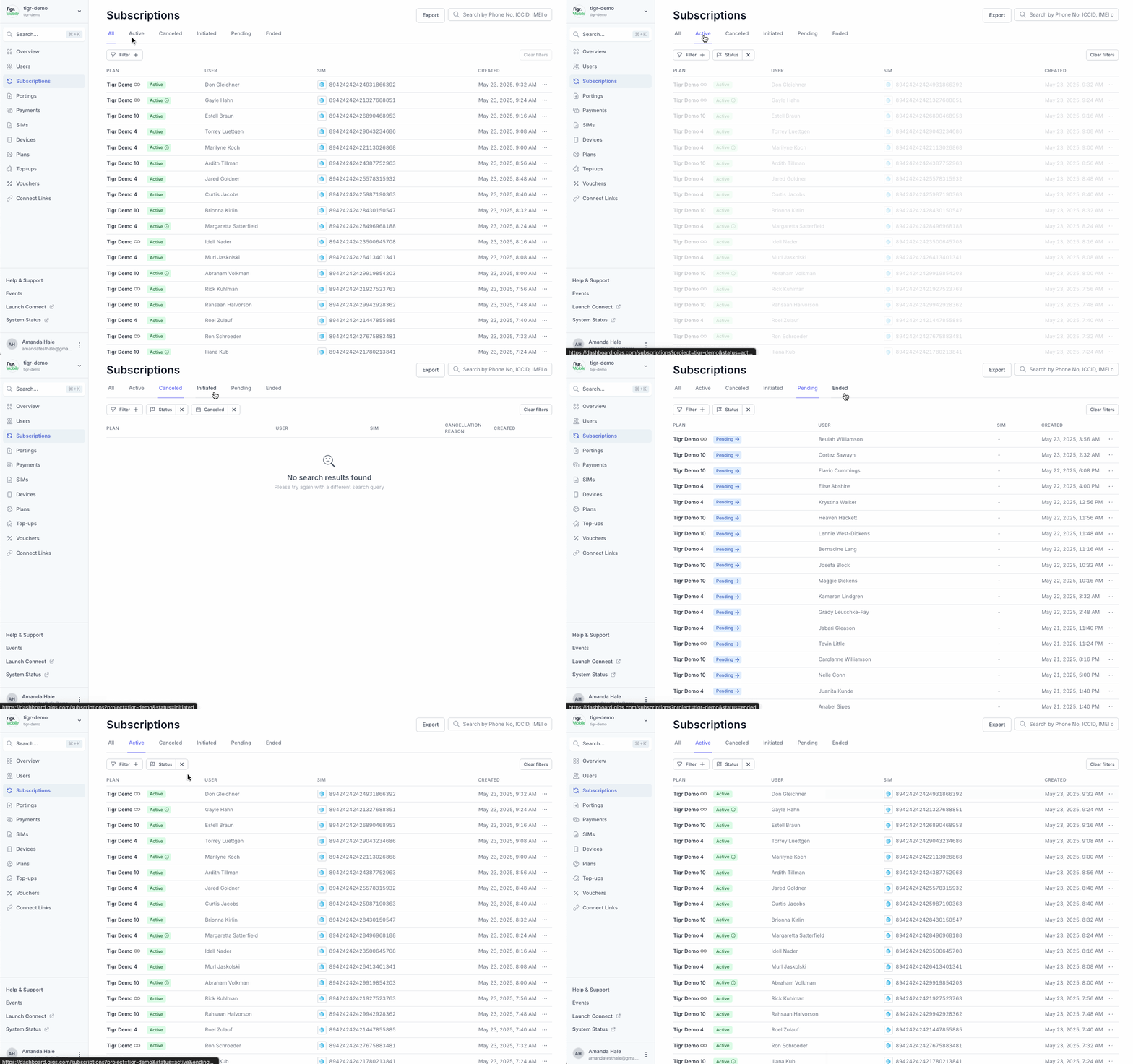
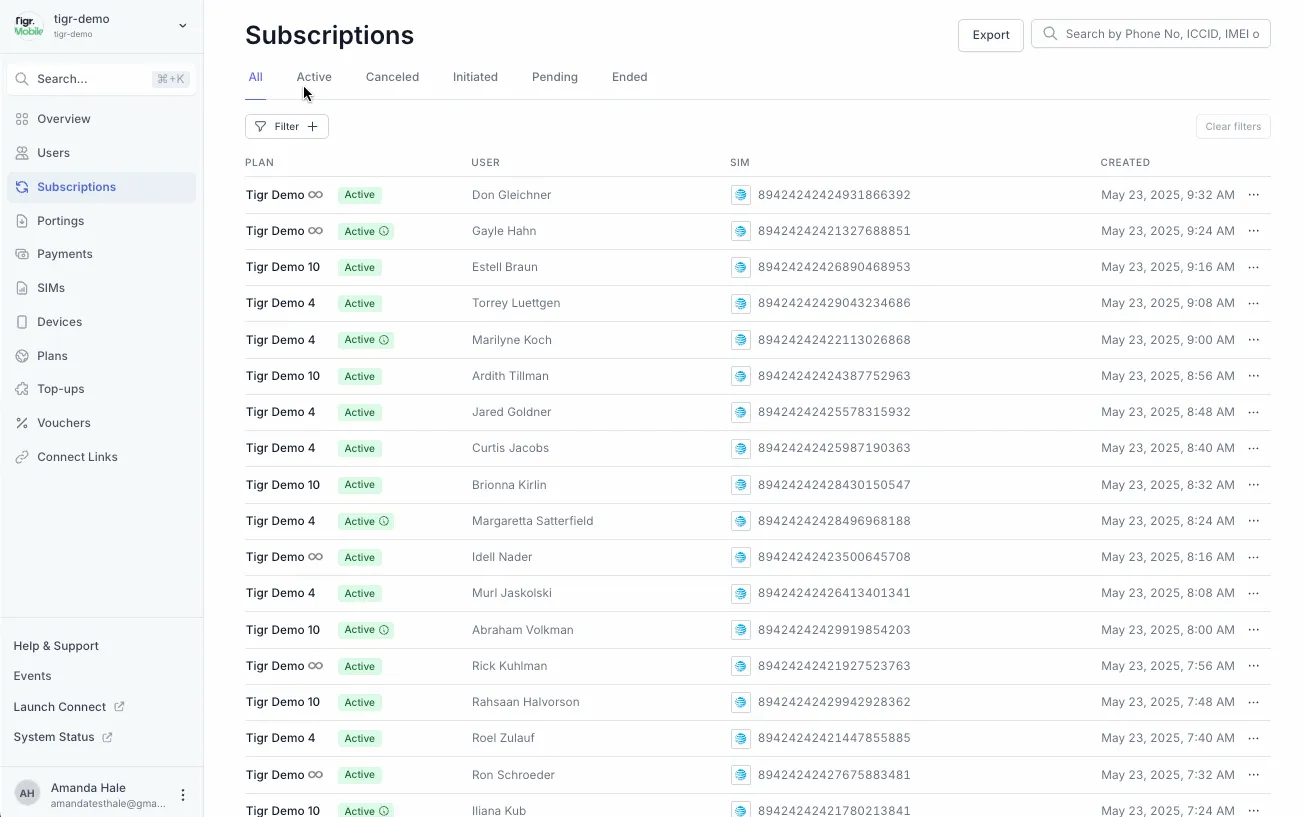
Accédez à Abonnements dans le menu de navigation à gauche
Recherchez ou filtrez par numéro de téléphone, utilisateur ou statut
Cliquez sur un abonnement pour voir :
Plan, SIM, numéro de téléphone, cycle de facturation
Statut et horodatages du cycle de vie
Modifications et événements d'abonnement associés
Comment Ajouter un abonnement
Dans Abonnements, cliquez + Nouvel abonnement
Formulaire complet:
Utilisateur, Adresse, Plan, SIM (auto ou spécifique), Date de début
Cliquez Créer l'Abonnement
Un webhook ou un événement du Tableau de bord (
subscription.created) confirme l'activation
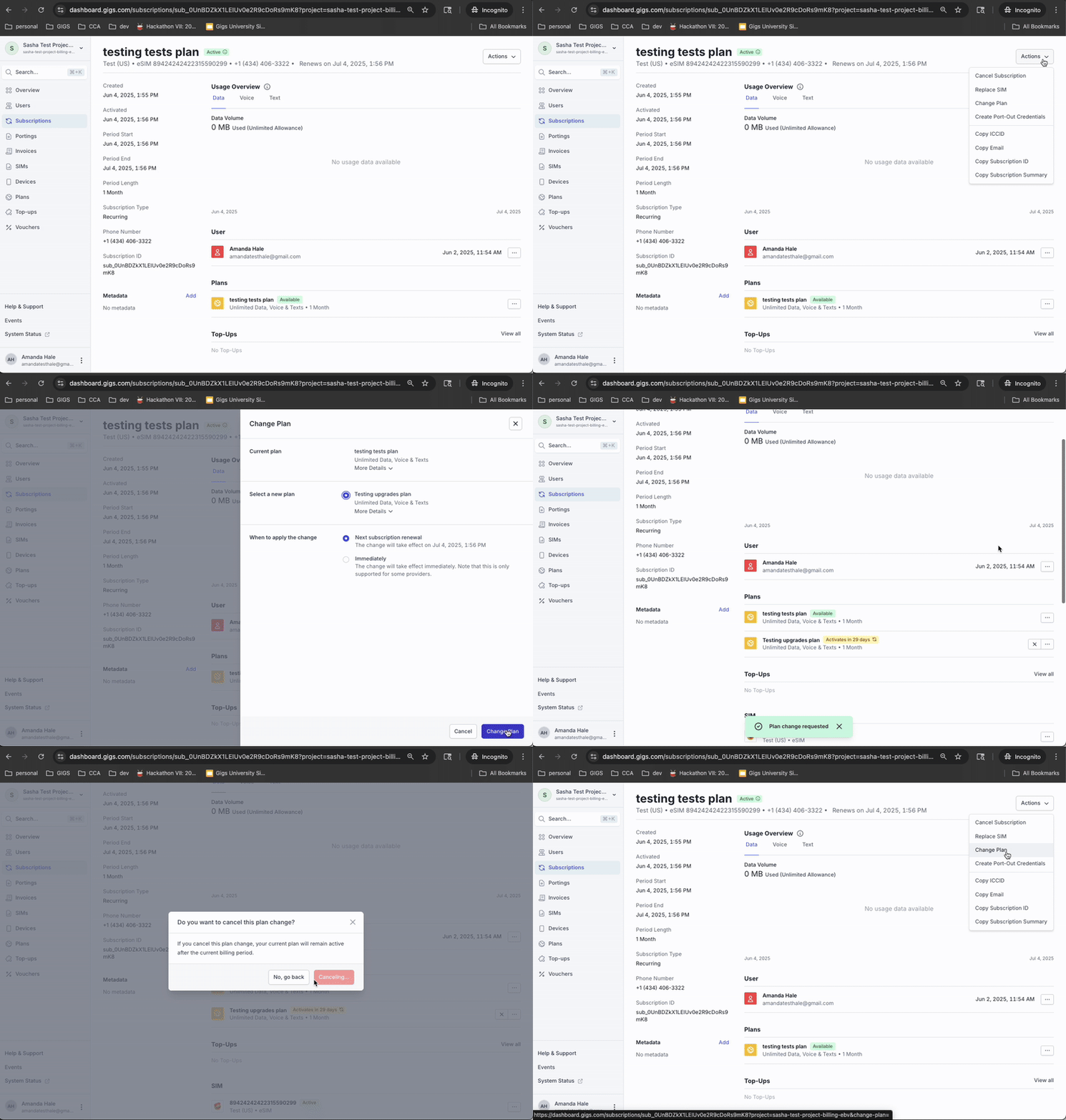
Comment Modifier un plan
Ouvrez l'abonnement
Cliquez Actions > Modifier le plan ou SIM
Sélectionnez le nouveau Plan et/ou SIM, et planifiez la date
Cliquez Soumettre
Un
subscriptionChange.pendingévénement apparaît ; le statut se met à jour une foisapplied
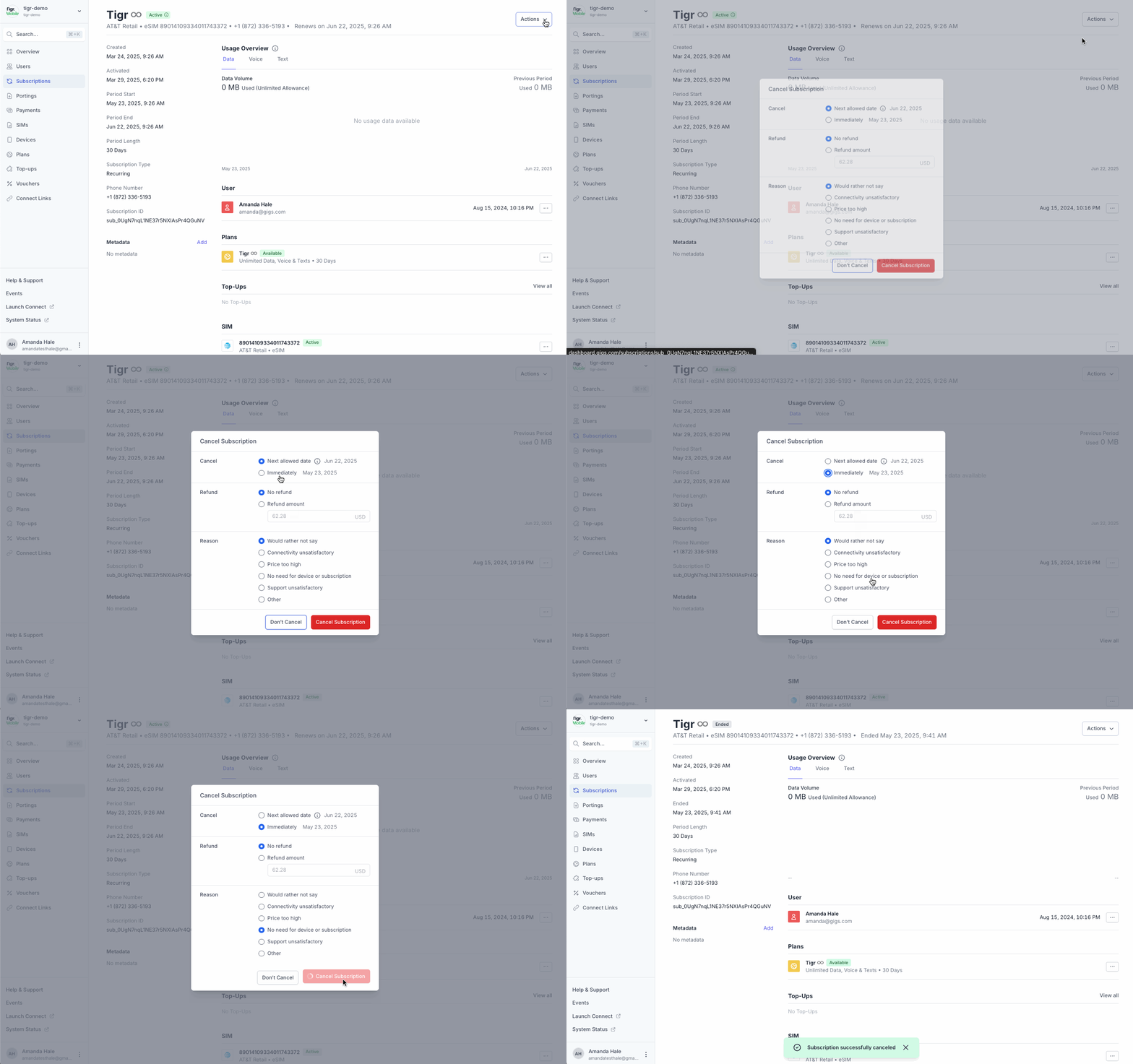
Comment Annuler un abonnement
Ouvrir l'abonnement
Cliquez Actions > Annuler l'abonnement
Choisissez Raison d'annulation et la date d'effet
Cliquez Confirmer
Un
subscription.canceledévénement consigne l'annulation
Comment Reprendre un abonnement
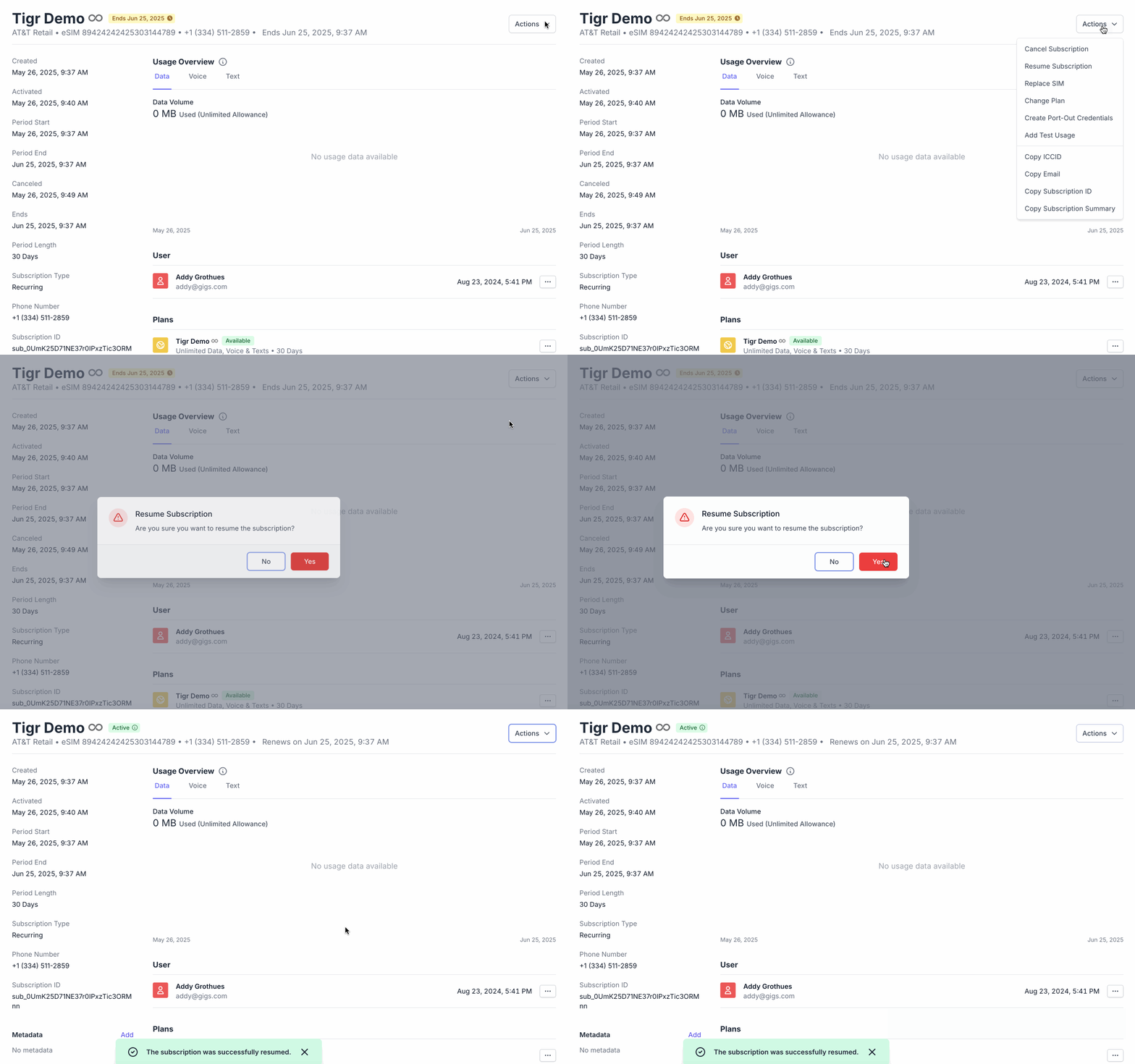
Pour les abonnements en pause, ouvrez l'abonnement
Cliquez Actions > Reprendre l'Abonnement
Confirmez ou sélectionnez une nouvelle Date de début
Cliquez Reprendre
Un
subscription.resumedévénement confirme le redémarrage
Comment Surveiller le Statut de l'Abonnement
Surveillez les statuts du Tableau de bord :
active,pending,paused,canceled,restrictedUtilisez le Événements onglet pour le contexte du cycle de vie (
activated,canceled,resumed,subscriptionChange)Pour les changements majeurs, escaladez si
subscriptionChangereste en attente ou échoue (vérifiez les codes d'échec d'événement)
Cet article ne couvre pas :
Commencer →Commencer avec le Tableau de bord Gigs
Lecture des événements →Lecture de l'onglet Événements