Como gerenciar portabilidades no Painel de Controle
Last updated: June 19, 2026
Como encontrar, ler e agir sobre registros de portabilidade no Painel de Controle do Gigs.
Encontrando registros de Portabilidade
Abra a conta ou assinatura do assinante → navegue até a aba de Portabilidades
Ambas as solicitações de port-in e port-out são listadas com timestamps e Status atual
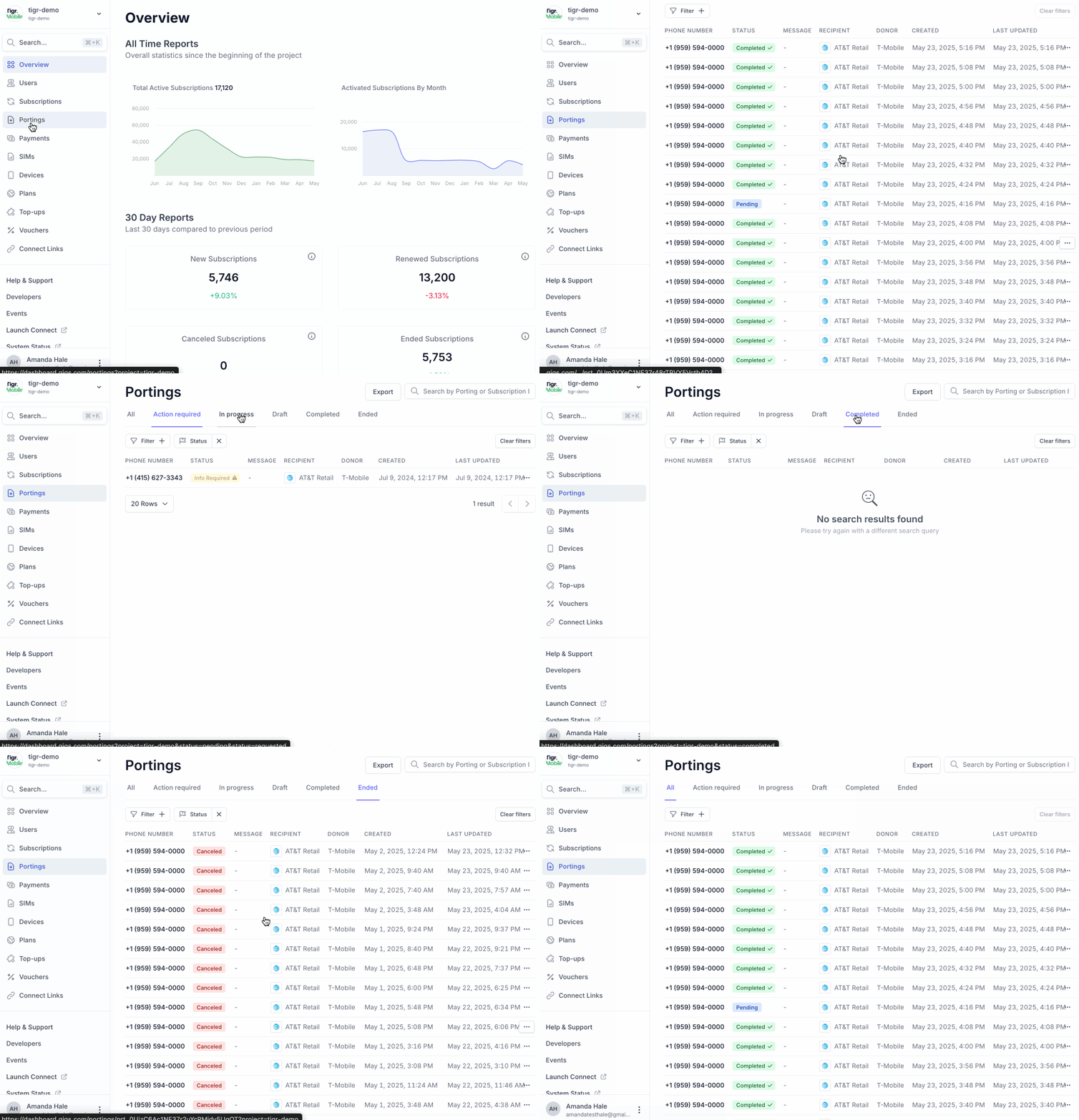
Referência de Status de port-in
Status | Significado | O que fazer |
rascunho | Solicitação de port-in criada, mas ainda não enviada | Verifique as credenciais e envie quando estiver pronto |
iniciado | Envio enviado ao provedor perdedor — aguardando resposta | Normal — monitore por atualizações |
pendente | Aguardando aprovação do provedor perdedor | Normal — monitore se ultrapassar o SLA esperado |
informação necessária | Mais informações são necessárias antes que a portabilidade possa ser enviada à rede | Contate o assinante para corrigir detalhes e reenviar — a portabilidade não será enviada até que todas as informações necessárias sejam fornecidas |
solicitado | Aprovado pelo provedor perdedor — corte pendente | Normal — interrupção breve de serviço esperada durante o corte |
recusado | O provedor perdedor recusou a portabilidade | Verifique o motivo, corrija os detalhes e oriente o assinante sobre a nova submissão |
concluído | Port totalmente completa — número está ao vivo na rede Shows | Nenhuma ação necessária, a menos que o assinante reporte um problema |
cancelado | Port-in foi cancelado | O assinante pode recomeçar se o número ainda estiver ativo com o provedor perdedor |
expirado | Solicitação de port expirou sem ser concluída | Peça ao assinante que reenviar uma nova solicitação de port-in |
falhou | Port falhou durante ou após o corte | Verifique os detalhes do erro; escale ao suporte Shows se persistir |
Como criar credenciais de Port‑Out
Clique + Nova Portabilidade ou Criar Credenciais
Preencha:
Direção: Saída
Número de telefone, provedor antigo Número da Conta, PIN de Portabilidade, CEP, etc.
Clique Gerar Credenciais
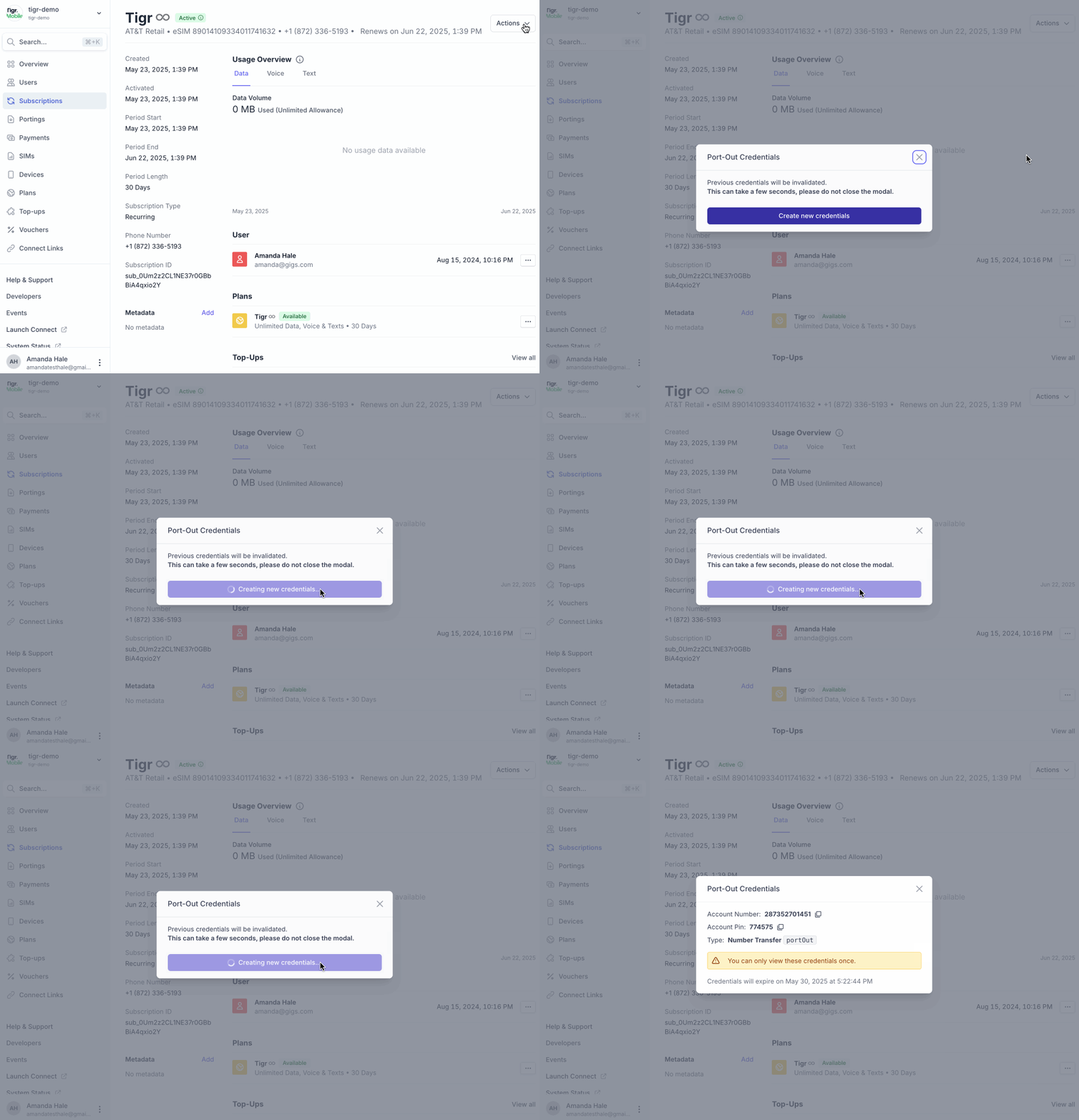
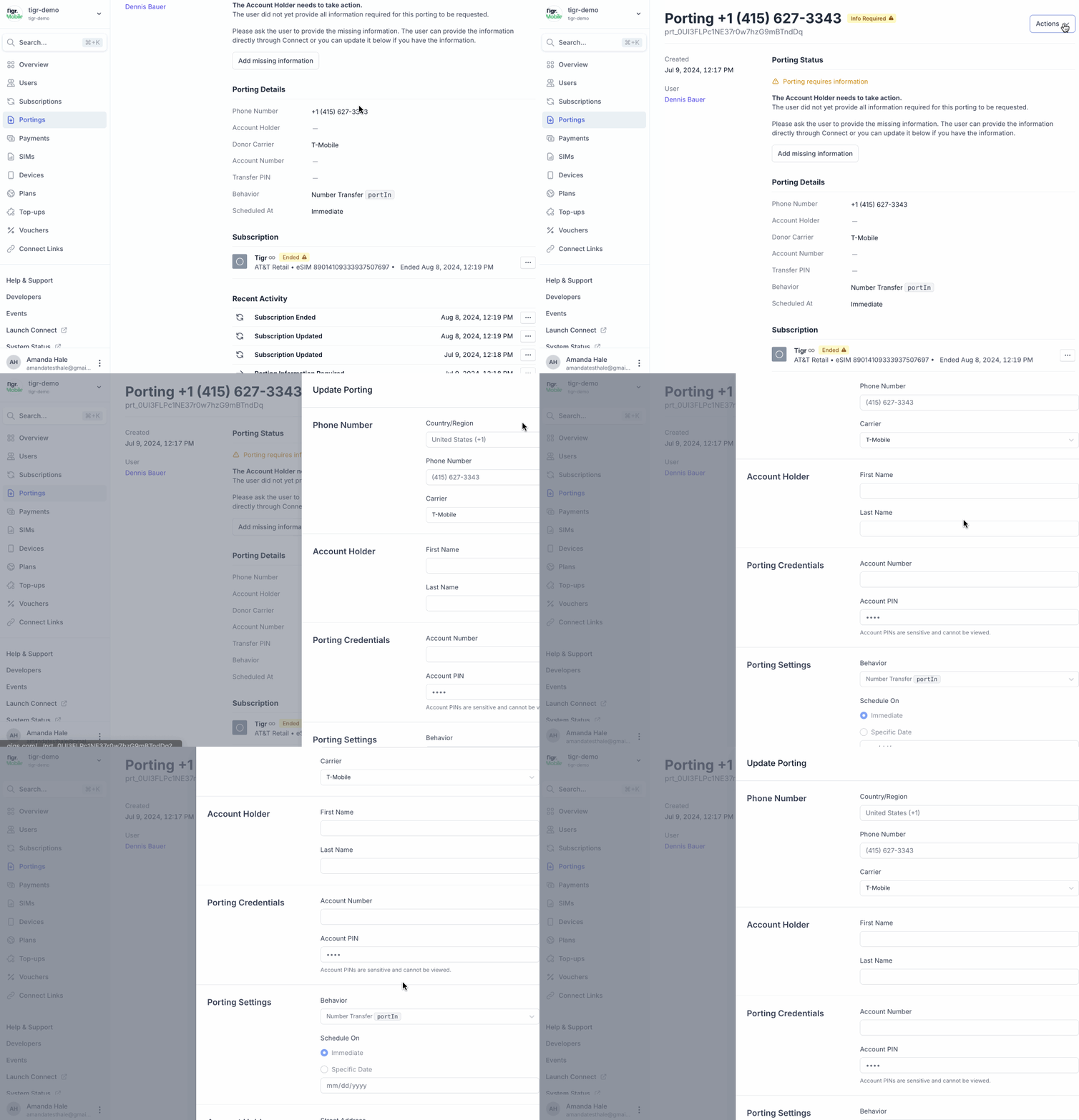
Como Atualizar Detalhes da Portabilidade
Clique Ações > Atualizar Portabilidade
Corrija qualquer campo editável (ex.: PIN, ZIP de faturamento)
Clique Enviar Atualização
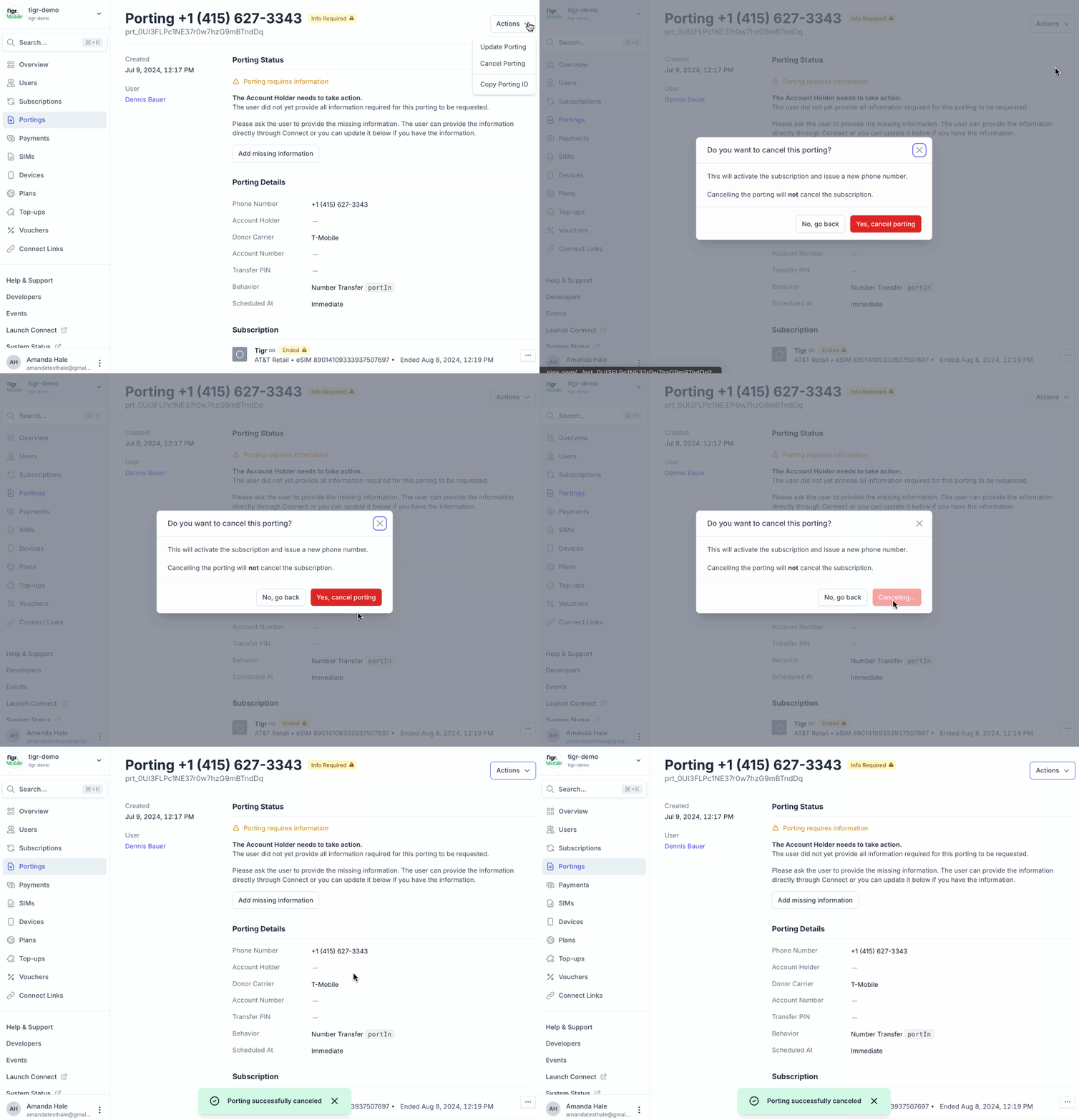
Como Cancelar uma Solicitação de Portabilidade
Abra a entrada de Portabilidade (o status deve ser “pending”, “informationRequired”, ou “requested”)
Clique Actions > Cancelar Portabilidade
Confirme o cancelamento no prompt modal
Referência SLA de port-in
US: Normalmente concluído dentro de um dia útil após uma submissão válida
Reino Unido: Necessário concluir dentro de um dia útil (Seg–Sex 9h–17h) sob as regulamentações da Ofcom. Atrasos além disso podem dar direito ao assinante a compensação automática da Ofcom — escale ao suporte da Gigs imediatamente.
Port-out não autorizado
Se um assinante relatar que não autorizou a portabilidade, trate como um possível evento de Fraude. Escale o suporte da Gigs imediatamente via support@gigs.com. Não tente reverter sem a direção do suporte da Gigs.
Este artigo não cobre:
Começando →Começando com o Painel de Controle de Shows
Lendo Eventos →Lendo a aba Eventos