Como gerenciar assinaturas no Painel de Controle
Last updated: May 5, 2026
Campos principais e ações disponíveis na seção de Assinaturas do Painel de Controle do Gigs.
Campos principais da Assinatura
Campo | O que isso informa |
ID de assinatura | Identificador único — sempre inclua em escalonamentos de suporte |
Status | Ativo, Pendente, Suspenso, Cancelado ou Expirado |
ID do Plano | O plano ao qual o assinante está — links para limite de dados, recursos e preços |
MSISDN | O número de telefone atribuído a esta assinatura |
ICCID | O identificador SIM ou eSIM — use para investigações ao nível do SIM |
Data de ativação | Quando a assinatura se tornou ativa e o faturamento começou |
Data de renovação | A próxima data de faturamento |
Flags de recursos | Quais recursos estão provisionados: voz, SMS, dados, correio de voz, roaming, VoLTE, VoWiFi, hotspot |
Uso de dados | Uso do ciclo atual vs o limite de dados do plano |
Suspender e Retomar
Realizar Suspensão imediatamente seguida de Retomada força uma ressincronização de provisionamento entre a Plataforma Gigs e a operadora. Use para: eSIM preso em estado incorreto, falhas de provisionamento de Recurso, ou serviço que não reflete uma recente alteração de plano.
Suspender corta o serviço do assinante imediatamente. Use apenas quando necessário e informe o assinante com antecedência, se possível. Nunca deixe uma Assinatura em estado Suspenso — ou retome-a ou escale.
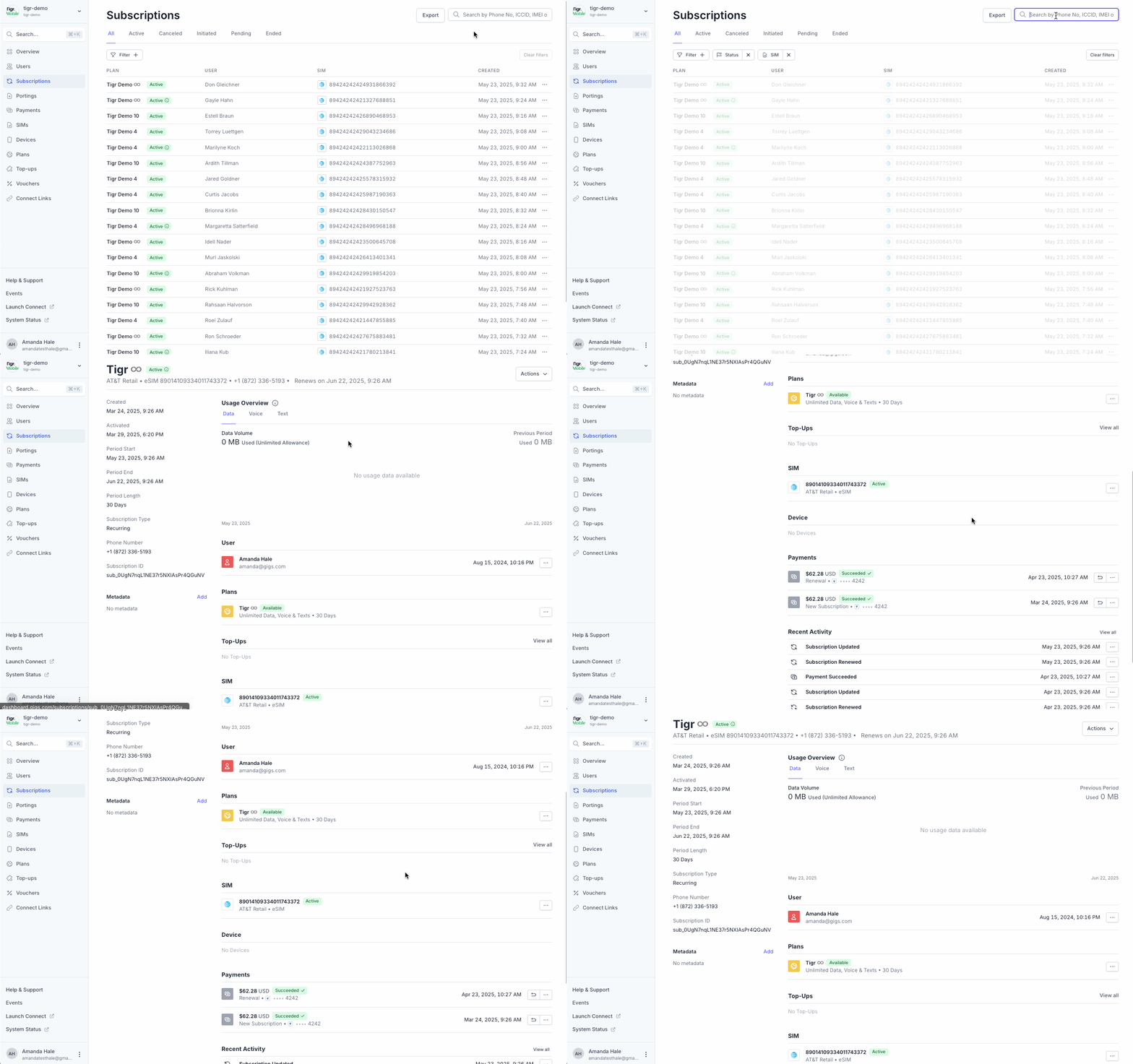
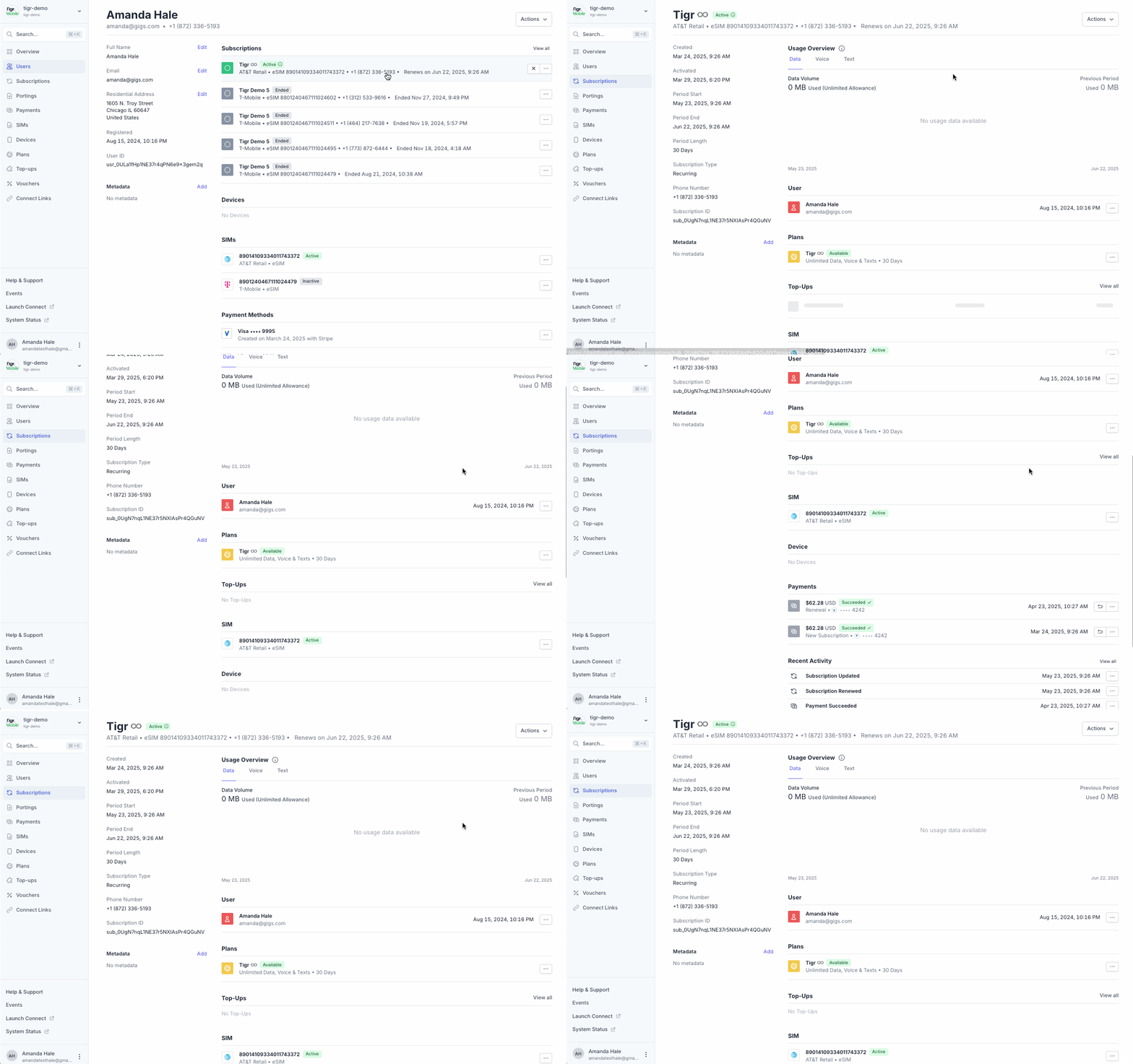
Como Visualizar uma Assinatura
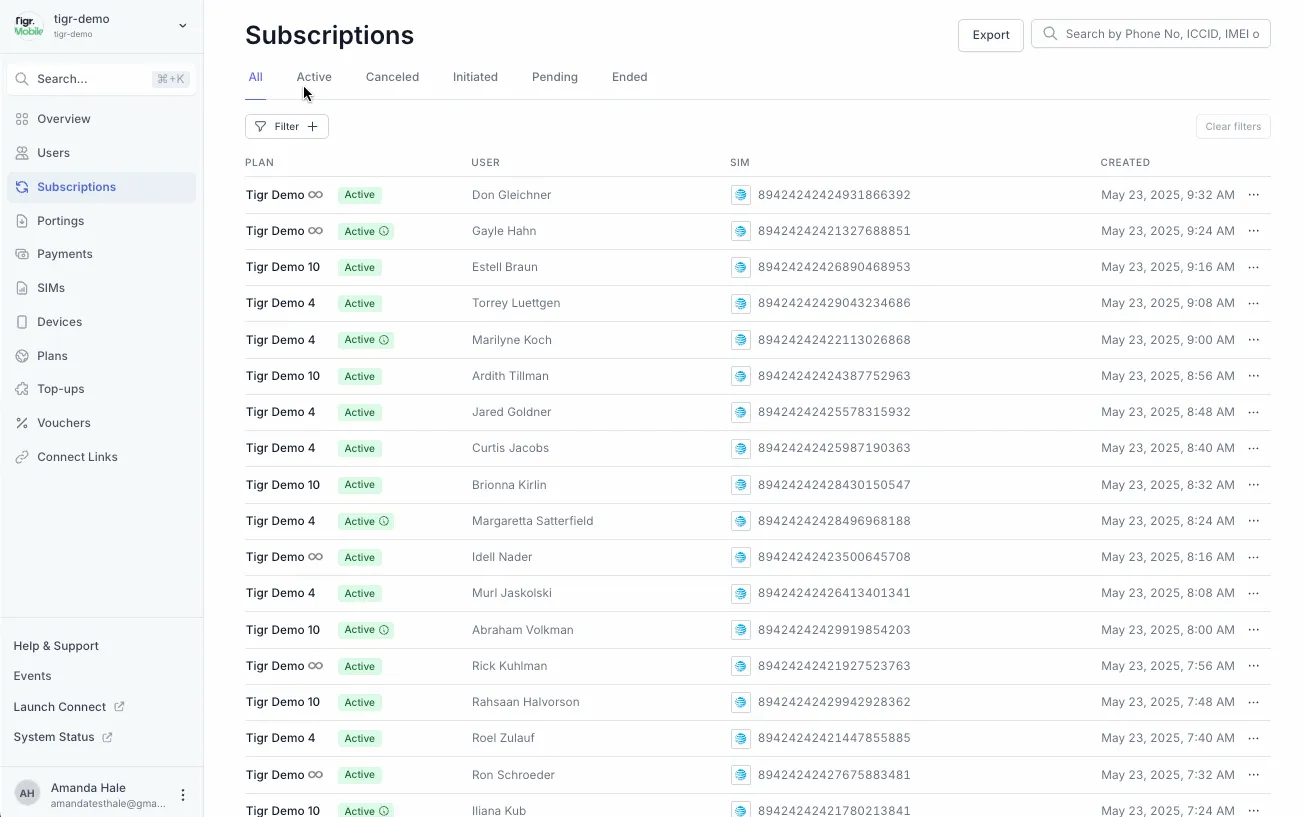
Navegue até Assinaturas no menu à esquerda
Pesquise ou filtre por número de telefone, usuário ou status
Clique em uma assinatura para ver:
Plano, SIM, número de telefone, ciclo de faturamento
Status e carimbos de ciclo de vida
Alterações e eventos de assinatura associados

Como Adicionar uma Assinatura
Em Assinaturas, clique + Nova Assinatura
Complete o formulário:
Usuário, Endereço, Plano, SIM (auto ou específico), Data de início
Clique Criar Assinatura
Um webhook ou evento do Painel de Controle (
subscription.created) confirma a ativação
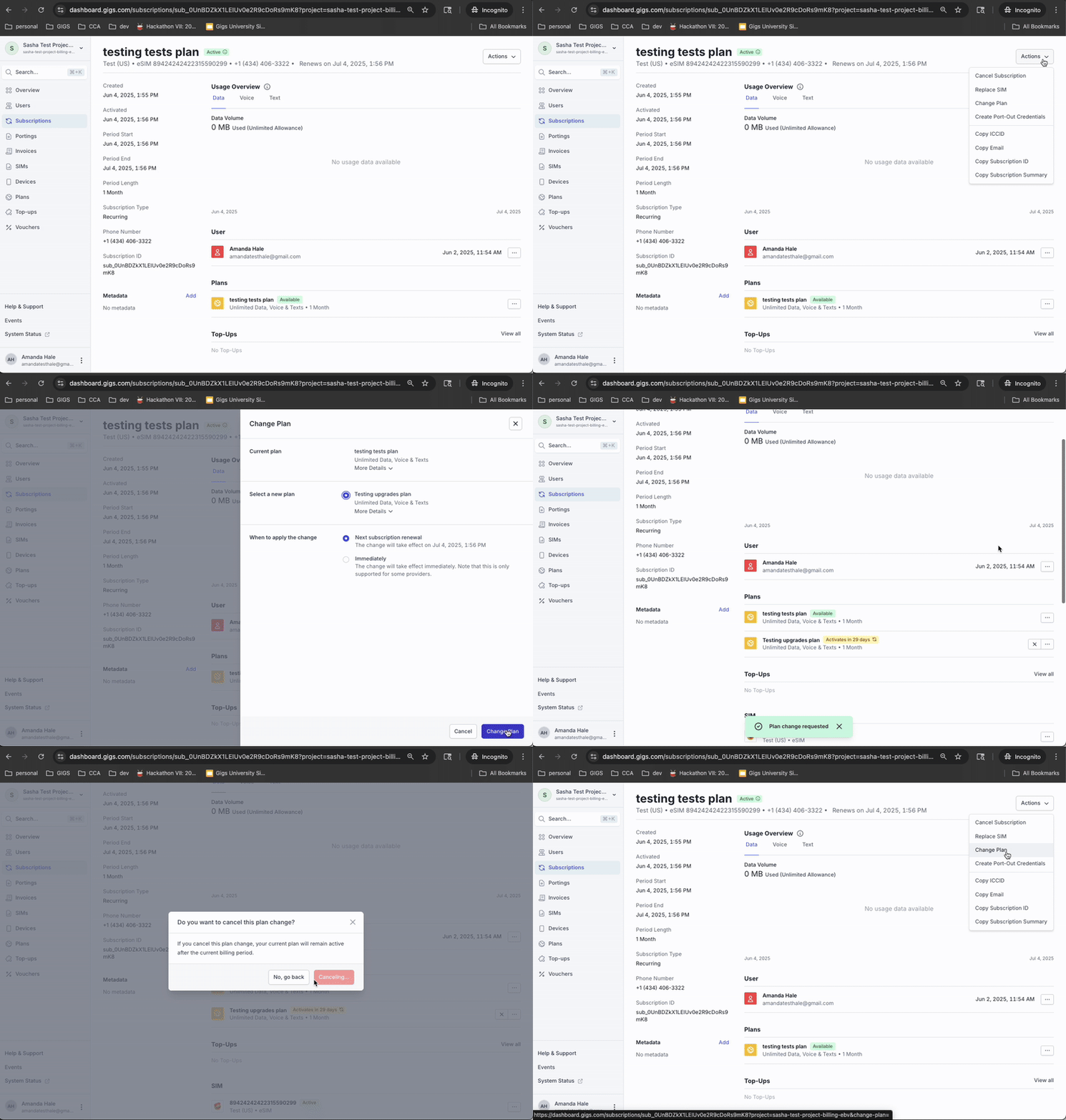
Como Mudar um Plano
Abrir a assinatura
Clique Ações > Alterar Plano ou SIM
Selecione um novo Plano e/ou SIM, e agende a data
Clique Enviar
Um
subscriptionChange.pendingevento aparece; status é atualizado uma vezapplied
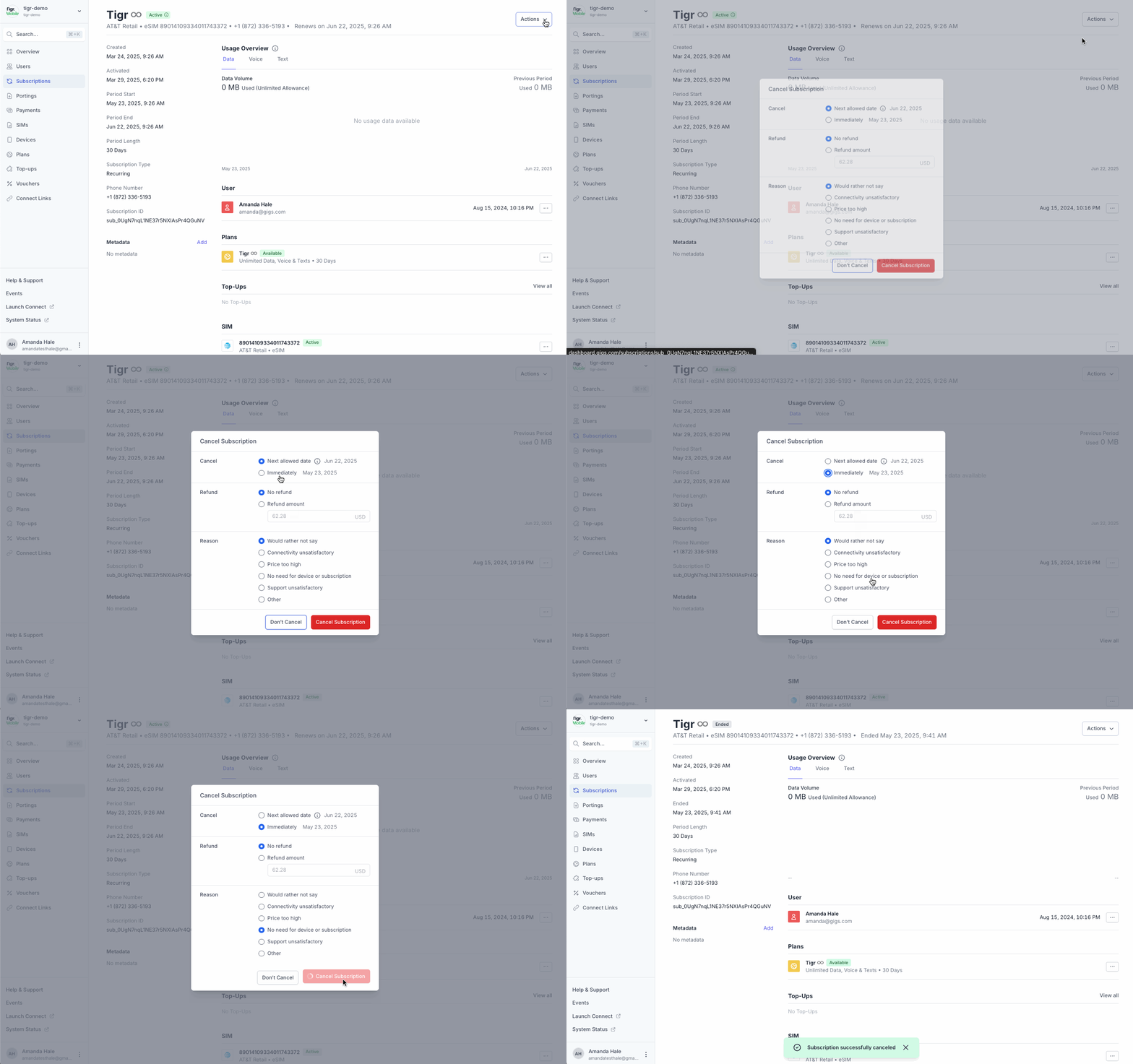
Como Cancelar uma assinatura
Abrir a assinatura
Clique Ações > Cancelar Assinatura
Escolha Motivo do Cancelamento e data efetiva
Clique Confirmar
Um
subscription.canceledevento registra o cancelamento
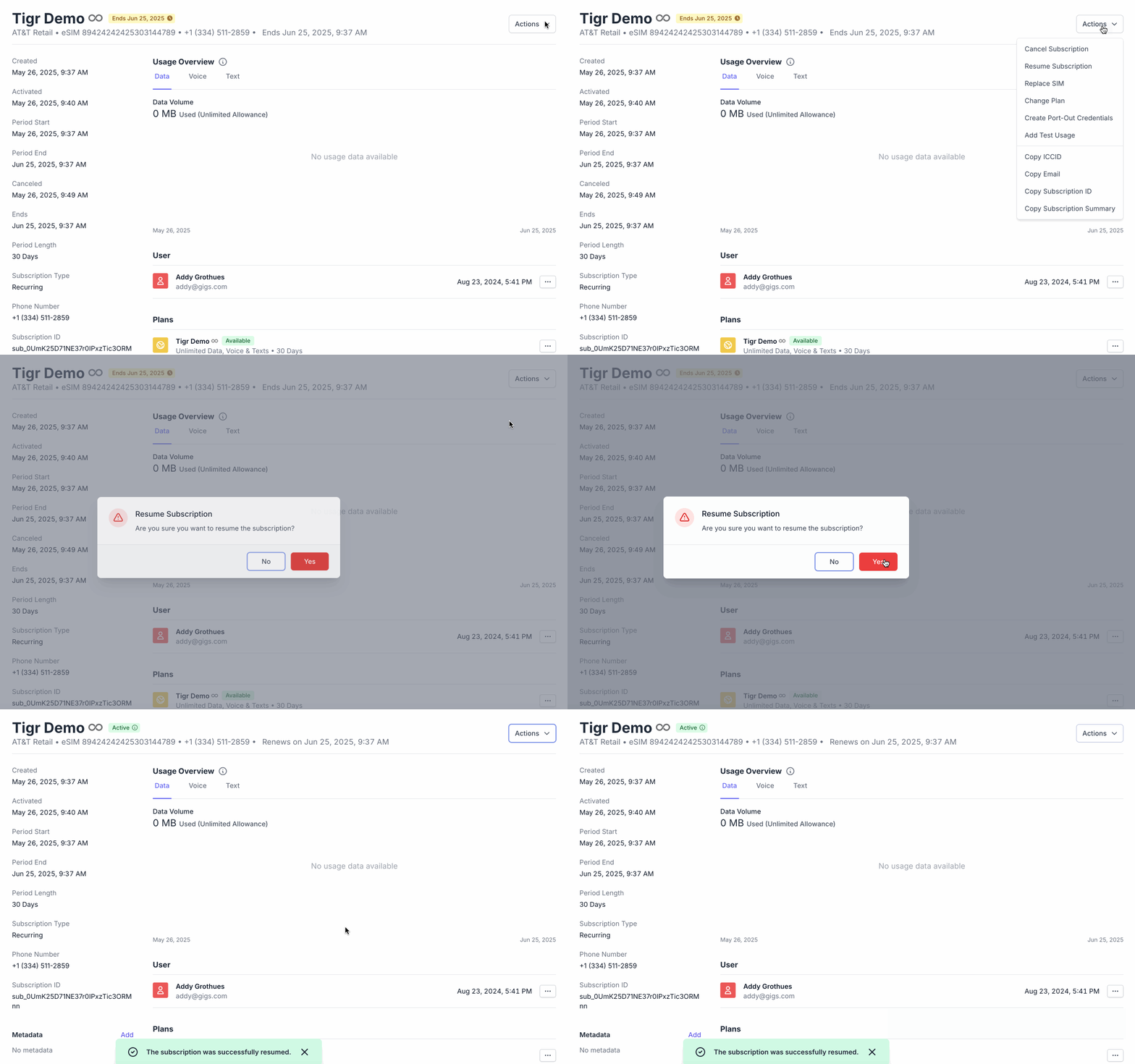
Como Retomar uma Assinatura
Para assinaturas pausadas, abra a assinatura
Clique Ações > Retomar Assinatura
Confirme ou selecione um novo Data de Início
Clique Retomar
Um
subscription.resumedevento confirma o reinício
Como Monitorar Status da Assinatura
Acompanhe os status do Painel de Controle:
active,pending,paused,canceled,restrictedUse a aba Events para contexto de ciclo de vida (
activated,canceled,resumed,subscriptionChange)Para alterações importantes, escale se
subscriptionChangepermanecer pendente ou falhar (verifique os códigos de falha de evento)
Este artigo não cobre:
Iniciando →Iniciando com o Painel de Controle Gigs
Lendo Eventos →Lendo a aba Eventos